
%20(1)%20(1)%20(1).png)
esgBRICKS konfigurator basis – Rapport set-up
På siden her, finder du en guide over sheetet Rapport set-up i esgBRICKS konfigurator basis. Der vil være en gennemgang af sheetets rolle og de forskellige funktioner, du bør kende til, når du skal rapportere på siden.
Rapport set-up
- Funktionalitet
På dette sheet, kan du på enkel måde gøre din ESG rapport, relevant for alle dine intressenter. Banknen efterspørger muligvis dele af din ESG rapport, imens bestyrelse efterspørger andre dele af den. Differentier din rapport til forskellige intressenter, ved at følge guiden nedenfor.
Rapport side hjælp-knappen giver dig adgang til guidesiden, du befinder dig på.

Nedenfor finder du en step by step guide forsidens funktionalitet. Følg den for at se, hvordan du differentiere din ESG rapport til forskellige intressenter.
Under kolonnen 'Modtager af rapport' skal du starte med at vælge modtageren af rapporten. I eksemplet nedenfor, ønsker virksomheden at bestemme, hvilke sider der skal indgå i rapporten til bestyrelsen og vælger derfor 'bestyrelse'

Når modtageren er valgt, præsenteres du for en liste over alle de sider du har valgt til på sheetet 'Vælg dine ESG rapport sider'. Sheetet ser ud som på billedet nedenfor:

Ving af i checkboksen i kolonnen 'Inkluder i rapport' ud fra de sider du ønsker at inkludere i rapporten til den modtager du har valgt.
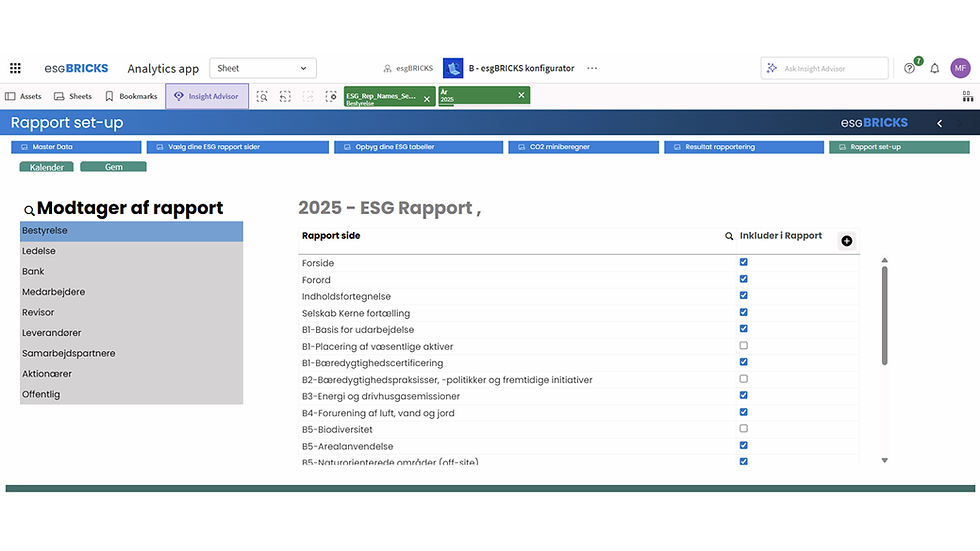
Når du har vinget de sider af, som du ønsker at inkludere i rapporten, kan du fortsætte til næste intressent. Er du færdig skal du huske at gemme, ved at klikke på knappen 'Gem'
Når du åbner sheetet Opbyg dine ESG tabeller, vil der som udgangspunkt være valgt et rapporteringsår – typisk det senest anvendte. Det år styrer, hvilket indhold og hvilke valg der vises på siden.
Hvis du ønsker at arbejde med et andet år, kan du skifte år ved at klikke på kalenderknappen øverst på siden.
Når du vælger et nyt år i kalenderen, opdaterer systemet automatisk indholdet i tabellen, så det matcher de valg og opsætninger, der er gemt for det pågældende år.
Det gør det nemt at:
-
Se og arbejde med det år, du aktuelt rapporterer for
-
Gemme og tilgå data for hvert år individuelt
-
Sammenligne med tidligere år ved at skifte år i kalenderen og se, hvordan tabellen var bygget op – og dermed nemt ajourføre og videreføre tidligere rapportering

-
Gem-knappen er en central funktion i esgBRICKS-konfiguratoren.
Når du har indtastet data på et sheet og ønsker at gå videre i rapporteringen, skal du altid trykke Gem. Det sikrer, at dine data bliver gemt og brugt i den videre opbygning af datamodellen og ESG-rapporten.

Vigtigt: Efter du har trykket på Gem, kan det tage lidt tid, før systemet er færdigt med at loade. Det skyldes, at esgBRICKS bag kulissen opdaterer din datamodel og sikrer, at oplysningerne fra ét sheet bliver korrekt koblet sammen med de næste.
En typisk fejl opstår, når man synes, at data mangler i et efterfølgende sheet – men oftest skyldes det blot, at Gem ikke er blevet trykket, eller at man ikke har ventet længe nok på, at siden blev færdig med at loade.
Godt at vide: Har du glemt at trykke Gem, inden du er gået videre, er dataen stadig indtastet og dermed ikke tabt – endnu. Systemet har blot ikke nået at samle det op og koble det til resten af rapporten. Du kan derfor trygt gå tilbage og trykke Gem – så henter systemet dataen ind og sikrer, at den bliver en del af den samlede rapport.
Men vigtigt: Hvis du lukker browservinduet uden at have trykket Gem, vil dine indtastninger gå tabt. Systemet har en automatisk timeout på 30 minutter – hvis denne udløber uden aktivitet og du ikke har gemt, mister du også det, du har tastet ind.
Husk derfor: Tryk Gem, og vent til systemet er færdigt med at opdatere, før du går videre – og altid før du lukker vinduet eller forlader computeren.
Den blå menubjælke øverst (markeret med rød på billedet) repræsenterer alle de centrale sheets i esgBRICKS konfigurator basis. Ved at følge menubjælken fra venstre mod højre, guides du gennem det tiltænkte flow for opsætning af en ESG-rapport – fra indtastning af master data til færdig rapport. Det grønne felt repræsenterer det sheets du aktuelt befinder dig på.
Menubjælken er også interaktiv:
Du kan frit klikke dig rundt mellem de forskellige områder, alt efter hvor i processen du befinder dig. Det giver dig fleksibilitet til både at arbejde systematisk og hoppe direkte til et specifikt punkt, du ønsker at redigere eller gennemgå.
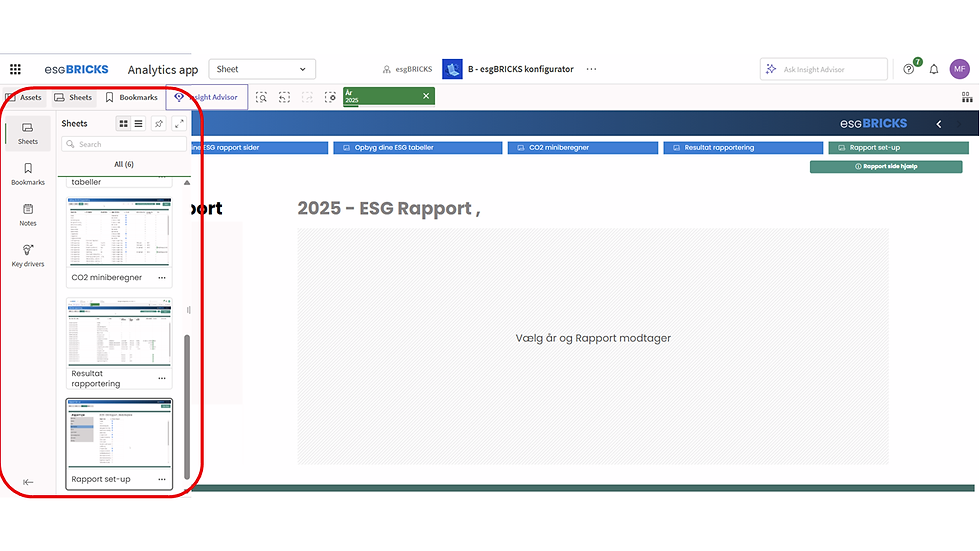
Knapperne 'assets' og 'sheets', begge markeret med rød øverst i venstre hjørne på billedet nedenfor, kan du bruge, hvis du ønsker et overblik over de sheets esgBRICKS konfigurator basis består af.

Hvis du klikker på knappen 'assets' eller knappen 'sheets' åbnes en menu i siden af vinduet, hvor du kan navigere igennem de sheets som esgBRICKS konfigurator basis er bygget op af. Menuen med de forskellige sheets er markeret med rød på billedet nedenfor:
Øverst i højre hjørne finder du en tilbage-pil (markeret med rød på billedet nedenfor), som du kan bruge til at bladre tilbage til det forgående sheet.

Navigation i guiden
Du kan nemt navigere rundt i guiden ved hjælp af menuen herunder.
Menuen fungerer som et indholdsfortegnelse, hvor du kan klikke dig direkte ind på det afsnit, du ønsker at læse eller arbejde med.
Hvert menupunkt fører dig til den relevante del af guiden
Indholdsfortegnelse
Rapport set-up
- Visualitet
Sheetet Rapport set-up er sheet nr. 6 i esgBRICKS konfiguratormodul. Øverst på sheetet, markeret med rød, kan du se hvilket år, du aktuelt arbejder i.
På dette sheet kan du intressent differentiere din ESG rapport. Du kan har bestemme hvilke sider rapporten skal indeholde ud fra intressent grupper. Det kan være at banken kun behøver visse sider, i mens bestyrelsen, skal have den fulde rapport.
I sektionen nedenfor gennemgås de forskellige funktioner og muligheder på sheetet.
