
%20(1)%20(1)%20(1).png)
B1 – Liste over datterselskaber ved konsolideret rapport
Udarbejder virksomheden ESG rapporten på konsolideret grundlag (dvs. at rapporten omfatter oplysninger om virksomheden og dens datterselskaber) skal virksomheden angive en liste over de datterselskaber, herunder deres registrerede adresse, som er omfattet af rapporten
B1 - Liste over datterselskaber ved konsolideret rapport
- Visualitet
Siden 'B1 - Liste over datterselksaber' i den færdige rapport ser ud fom på billeder til højre
-
= Overskrift og side (Prædefineret)
-
= EFRAG beskrivelsen (Prædefineret)
-
= Listen over virksomhedens datterselskaber
-
= En overordnet kommentar til datterselskaberne, her med to logoer sat ind som billeder
1

2
3
4
Navigation i guiden
Du kan nemt navigere rundt i guiden ved hjælp af menuen herunder.
Menuen fungerer som et indholdsfortegnelse, hvor du kan klikke dig direkte ind på det afsnit, du ønsker at læse eller arbejde med.
Hvert menupunkt fører dig til den relevante del af guiden
Indholdsfortegnelse
B1 – Liste over datterselskaber ved konsolideret rapport
- Opbyg dine ESG tabeller
Før du kan indrapportere den efterspurgte data til datterselskaberne som er omfattet af rapporten, skal du først rapportere hvilke datterselskaber der er tale om. Dette gør du på 'sheetet' 'opbyg dine ESG tabeller'. Følg guiden nedenfor skridt for skridt ved at bruge pilene frem og tilbage.

“Use this space to share reviews from customers about the products or services offered.”
Opbyg dine ESG tabeller:
For at opbygge din tabel til rapporteringspunktet 'B1 - liste over datterselksaber ved konsolideret rapport', skal du starte med at klikke på linjen 'B1 - liste over datterselksaber ved konsolideret rapport' under i kolonnen 'Rapport side'.

Opbyg dine ESG tabeller
Når du har valgt linjen markeres den med grøn. Knappen 'Opbyg Tabel rapportering' i højre side bliver ligeledes grøn.
Klik på knappen 'Opbyg Tabel rapportering' for at begynde at opbygge tabellen tilhørende linjen.

Opbyg dine ESG tabeller pop-up:
Når du har klikket på knappen åbnes der et pop-up vindue, som på billedet til højre. Det er i dette pop-up vindue du skal indtaste data. Øverst i pop-up vinduet er der en overskrift og en forkalrende tekst.
I dette tilfælde skal du indtaste navnet på de datterselskaber som rapporten omfatter. Vælg en linje i kolonnen 'Datterselksaber' og indtast herefter navnet.

Opbyg dine ESG tabeller pop-up:
Når du har indtastet den efterspurgte data lukker du pop-up vinduet ved at klikke på det hvide kryds øverst i pop-up vinduet.

Opbyg dine ESG tabeller færdig:
Når du har lukket pop-up vinduet og er færdig med at rapportere på 'B1 - Liste over datterselskaber ved konsolideret rapport', kan du fortsætte med at rapportere på de andre punkter. Skal du videre til næste sheet eller ønsker du at forlade arbejdet for senere at vende tilbage, skal du huske at gemme ved at kilkke på knappen 'Gem'.

B1 - Liste over datterselskaber ved konsolideret rapport
- Rapporteringskrav
Hvis I har valgt at rapportere på konsolideret niveau, skal I udfylde en liste med de datterselskaber, der er inkluderet i rapporten.
Hvis I i stedet rapporterer individuelt (kun for den juridiske enhed), er det ikke relevant at udfylde listen – heller ikke selvom virksomheden ejer datterselskaber.
I skal angive datterselskabernes officielle navn og registrerede adresse.
Konsolideret rapportering betyder, at flere selskaber rapporteres samlet som én enhed. Det gælder typisk, hvis en modervirksomhed har fuldt ejerskab over ét eller flere datterselskaber og ønsker at give et samlet overblik.
Eksempel:
Hvis en virksomhed ejer fire datterselskaber og rapporterer ét samlet tal for fx vandforbrug – dvs. en samlet sum af forbruget fra alle fire selskaber – så er det en konsolideret rapport.Det er vigtigt, at valget af konsolideret eller individuel rapportering følges konsekvent igennem hele ESG-rapporten.
Hvis der rapporteres konsolideret, skal alle data (f.eks. energiforbrug, affald, antal ansatte, m.m.) være samlet og summeret fra datterselskaberne, så rapporten hænger sammen og er retvisende.
B1 - Liste over datterselskaber
- Resultat rapportering
Når du har opbygget tabellen, ved at indtaste navnene på datterselskaberne som anvist i afsnittet ovenfor, skal du indrapportere deres officielle adresse under 'Resultat rapportering'. Dette gøres som anvist i illustartionen nedenfor. Du kan klikke på illustrationen, hvis du ønsker at åbne den som PDF og tilgå hvert step i dit eget tempo.

B1 – Liste over datterselskaber
- Resultat rapportering
På sheetet 'Resultat rapportering' skal du rapportere detaljeret data vedr. de datterselskaber du har indrapporteret på sheetet 'Opbyg dine ESG tabeller'. Det drejer sig om selksaberne officielle adresse.
Tabel rapportering
“Use this space to share reviews from customers about the products or services offered.”
Tabel rapportering:
Under rapporteringspunktet 'B1 - Liste over datterselkaber ved konsolideret rapport' skal du indrapportere data vedr. de datterselskaber som din rapport omfatter.
Du er på sheetet 'Resultat rapportering' som ser ud som på billedet til højre. Start med at vælge linjen 'B1 - Liste over datterselksaber ved konsolideret rapport', under kolonnen rapport side.

Tabel rapportering:
Når du har valgt linjen markeres den med grøn, som på billedet til højre.
Når du vælger linjen vil nogle af knapperne til højre ændre farve. De af knapperne som bliver grønne er de knapper som er relevante for netop den valgte linnje. I dette tilfælde er det 'Tabel rapportering' og 'Opret kommentar'. Denne del af guiden dykker ned i 'Tabel rapportering' og nedenfor finder du en guide for 'Opret kommentar'.
Klik på knappen 'Tabel rapportering'.

Tabel rapportering pop-up:
Når du har klikket på knappen åbnes der et pop-up vindue, som på billedet til højre. Det er i dette pop-up vindue du skal indtaste data. Øverst i pop-up vinduet er der en overskrift og en forkalrende tekst.
I dette tilfælde skal du indrapportere adressen tilhørende dine datterselskaber. Indrapporter den efetrspurgte data under hver kolonne. Henholdvis; 'Gadenavn og husnummer', 'Postnummer', 'By' og 'land'.
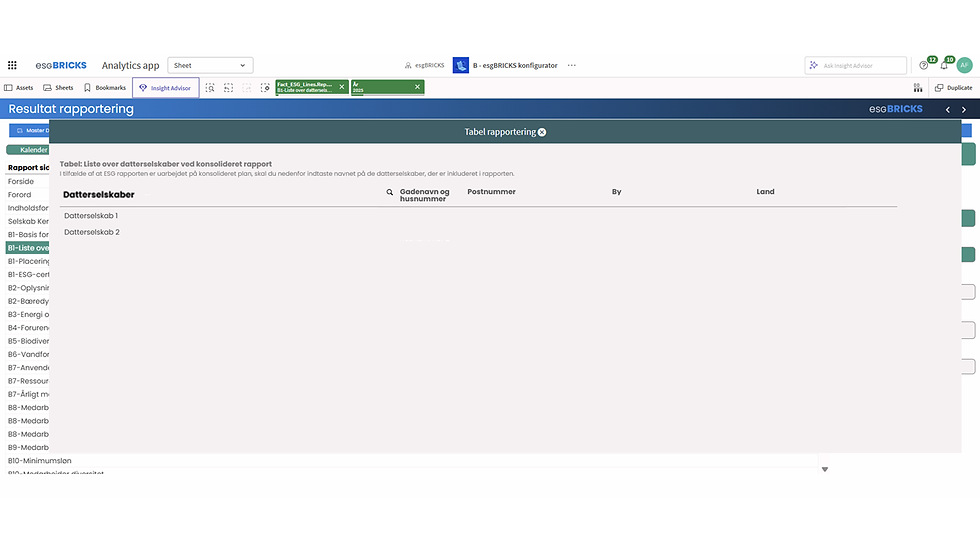
Tabel rapportering pop-up:
Når du har indtastet den efterspurgte data og dit pop-up vindue minder om det på billedet til højre, kan du lukke pop-up vinduet ved at klikke på det hvide kryds.

Tabel rapportering færdig:
Når du har lukket pop-up vinduet og er færdig med at tabel rapportere på 'B1 - Liste over datterselskaber ved konsolideret rapport', kan du tilføje en kommentar ved at klikke på 'Opret Kommentar' knappen. Du kan også fortsætte med at rapportere på de andre punkter. Skal du videre til næste sheet, eller ønsker du at forlade arbejdet for senere at vende tilbage, skal du huske at gemme ved at klikke på knappen 'Gem'.

Opret kommentar
“Use this space to share reviews from customers about the products or services offered.”
Opret Kommentar:
Du kan tilføje en kommentar til den indrapporterede data vedr. 'Liste over datterselskaber ved konsolideret rapport' – eller forklare, hvorfor noget ikke er indrapporteret, f.eks. pga. manglende data eller fortrolighed. Se et eksempel og få inspiration til, hvordan en kommentar kan se ud, ved at klikke her.
Du er på sheetet 'Resultat rapportering' som ser ud som på billedet til højre. Start med at vælge linjen 'B1 - Liste over datterselksaber ved konsolideret rapport', under kolonnen rapport side.
Tabel rapportering:
Når du har valgt linjen markeres den med grøn, som på billedet til højre.
Når du vælger linjen vil nogle af knapperne til højre ændre farve. De af knapperne som bliver grønne er de knapper som er relevante for netop den valgte linnje. I dette tilfælde er det 'Tabel rapportering' og 'Opret kommentar'. Denne del af guiden dykker ned i 'Opret kommentar' og ovenfor finder du en guide for 'Tabel rapportering'.
Klik på knappen 'Opret kommentar'.
Opret kommentar pop-up:
Når du har klikket på knappen åbnes der et pop-up vindue, som på billedet til højre. Det er i dette pop-up vindue du skal indtaste data. Øverst i pop-up vinduet er der en overskrift og en forkalrende tekst.
I dette tilfælde åbner du 'editoren' ved at dobbeltklikke i feltet markeret med mørkegrå.

Opret kommentar editoren:
Når du har åbnet 'editoren', kan du skrive din kommentar, uploade relevante billeder mv. Du kan tilgå guide for selve editoren ved at klikke her.
Upload evt. billeder af de respektive datterselskabers logoer og/eller tilføj en kort beskrivelse af dem.

Opret kommentar editoren
Når du har indtastet din kommentar og/eller uploadet dine ønskede billeder, skal du huske at gemme indholdet ved at klikke på 'Save' nederst i højre hjørne.

Opret kommentar færdig
Når du har gemt indholdet kommer du tilbage til pop-up vinduet. I det mørkegrå felt vil der være et udsnit af din kommentar, som indikerer at du har indtastet en kommentar. Kommentaren kan selvfølgelig altid ændres og tilrettes. Herefter kan du lukke pop-up vinduet ved at klikke på det hvide 'x' i toppen af pop-up vinduet.

Opret kommentar færdig
Når du har lukket pop-up vinduet og er færdig med at tabel rapportere på 'B1 - Liste over datterselskaber ved konsolideret rapport', kan du fortsætte med at rapportere på de andre punkter. Skal du videre til næste sheet eller ønsker du at forlade arbejdet for senere at vende tilbage, skal du huske at gemme ved at klikke på 'Gem' knappen.
