
%20(1)%20(1)%20(1).png)
B5 - Biodiversitet
Dette rapporteringspunkt er kun obligatorisk, hvis virksomheden ejer, lejer eller forvalter faciliteter i eller i nærheden af biodiversitetsfølsomme områder. Hvis det er tilfældet, skal I rapportere detaljereret om hver enkelt, lokation/facilitet virksomheden ejer, lejer eller kontrollerer i eller i nærheden af biodiversitetsfølsomme område.
Navigation i guiden
Du kan nemt navigere rundt i guiden ved hjælp af menuen herunder.
Menuen fungerer som et indholdsfortegnelse, hvor du kan klikke dig direkte ind på det afsnit, du ønsker at læse eller arbejde med.
Hvert menupunkt fører dig til den relevante del af guiden
Indholdsfortegnelse
B5 - Biodiversitet
- Visualitet
Den færdige rapportside for 'B5 - Biodiversitet' ser ud som på billedet til højre.
-
= Overskriften (Prædefineret)
-
= EFRAG beskrivelsen (Prædefineret)
-
= Tabellen med virksomhedens data
-
= Virksomhedens kommentar

1
2
3
4
B5 - Biodiversitet
- Rapporteringskrav
Dette rapporteringspunkt er kun relevant, hvis virksomheden ejer, lejer eller forvalter faciliteter i eller i nærheden af biodiversitetsfølsomme områder. Undersøg først om irksomheden ejer, lejer eller forvalter faciliteter i eller i nærheden af biodiversitetsfølsomme områder.
Faciliteter kan være grunde, bygninger, naturområder eller produktionsanlæg, som virksomheden ejer, lejer eller har operationel kontrol over.
Nær refererer til et område, der (delvist) overlapper med eller grænser op til et biodiversitetsfølsomt område.
Et biodiversitetsfølsomt område omfatter fx Natura 2000-netværket af beskyttede områder, UNESCOs verdensarvsområder og nøgleområder for biodiversitet (’Key Biodiversity Areas’ – KBAs) samt andre beskyttede områder.
Undersøg hvad de forskellige områder dækker over her:
Nøgleområder for biodiversitet (’Key Biodiversity Areas’ – KBAs)
Ligger virsomhedens facilitet i eller overlapper et af lagene, kan du klikke på området som virksomheden ligger i eller olverlapper og finde navnet/nr. på området. Det er den info, virksomheden skal indrapportere under 'Biodiversitetsfølsomt område (nr./navn)', under 'Tabel rapportering', på sheetet 'Resultat rapportering'
Andre beskytted områder kunne være §3-beskyttede naturområder, fredninger eller nationalparker. Du kan downloade Styrelsen for Grøn Arealomlægning og Vands miljøapp for Beskyttet Natur til Iphone, Android og windows enten på siden her. Eller direkte til windows ved at klikke på download.
Ligger virsomhedens facilitet i eller overlapper et af lagene, kan du klikke på området som virksomheden ligger i eller olverlapper og finde navnet/nr. på området. Det er den info, virksomheden skal indrapportere under 'Biodiversitetsfølsomt område (nr./navn)', under 'Tabel rapportering', på sheetet 'Resultat rapportering'

Appen er et kort, hvor du kan se andre beskyttede områder, end de 3 nævt ovenfor. Åben appen, og vælg app 1. som er markeret med rød på billedet nedenfor.
Tilføj herefter de lag, som du ønsker at få en oversigt over.
Hvis virksomheder ejer, lejer eller kontrollerer faciliteter i eller i nærhededn af biodiversitetsfølsomme områder:
Hvis virksomheden ejer, lejer eller forvalter faciliteter i eller i nærheden af biodiversitetsfølsomme områder. Undersøg først om irksomheden ejer, lejer eller forvalter faciliteter i eller i nærheden af biodiversitetsfølsomme områder, skal virksomheden angive adresse(r) og arealet (i hektar) for hver facilitet virksomheder ejer, lejer eller kontrollerer i eller tæt på biodiversitetsfølsomme områder.
Ejendomsoplysninger (tingbogen, BBR eller matrikelkort):
-
I Danmark kan ejendommens grundareal typisk findes i:
-
BBR (Bygnings- og Boligregistret) – oplyser både grundareal og bygningsareal.
-
Tingbogen – oplyser ejendommens matrikel og areal.
-
Matrikelkort – giver et visuelt overblik over arealet.
-
-
Er oftest tilgængeligt online for ejeren via fx tinglysning.dk eller kommunens selvbetjening.
Lejekontrakt / købsaftale:
-
Arealet er ofte angivet i kvadratmeter i virksomhedens egne dokumenter ved køb eller leje af ejendommen.
Ejendomsadministrator / udlejer
-
Hvis virksomheden ikke selv har tallene, kan man ofte få oplysningerne fra ejendomsadministrator eller udlejer.
Du kan også finde arealet ved at søge adressen og bruge målefunktionen på:
-
B5 - Biodiversitet
- Opbyg dine ESG tabeller
Før du kan indrapportere detaljeret om de faciliteter/lokationer, som ligger i/nær et biodiversitetsfølsomt område og som virksomheden ejer, lejer eller kontrollerer, skal du først angive, hivlke faciliteter/lokationer der er tale om . Dette gør du på sheetet 'Opbyg dine ESG tabeller'. Følg guiden nedenfor

“Use this space to share reviews from customers about the products or services offered.”
Opbyg dine ESG tabeller:
Før du kan indrapportere detaljeret om de faciliteter/lokationer, som ligger i/nær et biodiversitetsfølsomt område og som virksomheden ejer, lejer eller kontrollerer, skal du først angive, hivlke faciliteter/lokationer der er tale om. start med at klikke på linjen 'B5 - Biodiversitet', under kolonnen 'Rapport side'.

Opbyg dine ESG tabeller:
Når du har valgt linjen markeres den med grøn. Knappen 'Opbyg Tabel rapportering' i højre side bliver ligeledes grøn.
Klik på knappen for at opbygge tabellen tilhørende linjen.

Opbyg dine ESG tabeller pop-up:
Når du har klikket på knappen åbnes der et pop-up vindue, som på billedet til højre. Det er i dette pop-up vindue, at data skal indtastes. Øverst i pop-up vinduet er der en overskrift og en forkalrende tekst. Teksten forklarer, hvilken data der skal indtastes.
I dette tilfælde skal du indtaste, de lokationer/faciliteter, som ligger i/nær et biodiversitetsfølsomt område i kolonnen 'Lokation/facilitet'. Angiv deres navn/funktion f.eks. hovedkontor, og/eller deres adresse.

Opbyg dine ESG tabeller pop-up:
Når du har indtastet den efterspurgte data, lukker du pop-up vinduet ved at klikke på det hvide kryds øverst i pop-up vinduet.

Opbyg dine ESG tabeller færdig:
Når du har lukket pop-up vinduet og er færdig med at rapportere på 'B5 - Biodiversitet', kan du fortsætte med at rapportere på de andre punkter. Skal du videre til næste sheet, eller ønsker du at forlade arbejdet for senere at vende tilbage, skal du huske at gemme.

B5 - Biodiversitet
- Resultat rapportering
Når du har angivet virksomhedens lokationer/faciliteter i/nær et biodiversitetsfølsomt område på sheetet 'Opbyg dine ESG tabeller', er du klar til at indrapportere detaljeret om hver lokation/facilitet. Dette gøres på sheetet 'Resultat rapportering' - Følg guiden nedenfor
Tabel rapportering:
“Use this space to share reviews from customers about the products or services offered.”
Tabel rapportering:
Når du har agivet virksomhedens lokationer/faciliteter, som ligger i/nær et biodiversitetsfølsomt område på sheetet 'Opbyg dine ESG tabeller', skal du på sheetet 'Resultat rapportering' indrapportere detaljeret om hver enkel lokation/facilitet.
Du er på sheetet 'Resultat rapportering', som ser ud som på billedet til højre. Start med at vælge linjen 'B5 - Biodiversitet' under kolonnen rapport side.

Tabel rapportering:
Når du har valgt linjen markeres den med grøn, som på billedet til højre.
Når du vælger linjen, vil nogle af knapperne til højre ændre farve. De af knapperne som bliver grønne, er de knapper som er relevante for netop den valgte linnje. I dette tilfælde er det 'Tabel rapportering' og 'Opret kommentar'. Denne del af guiden dykker ned i 'Tabel rapportering' og nedenfor finder du en guide for 'Opret kommentar'.
Klik på knappen 'Tabel rapportering'.

Tabel rapportering pop-up:
Når du har klikket på knappen, åbnes der et pop-up vindue, som på billedet til højre. Det er i dette pop-up vindue, du skal indtaste data.
Indtast den efterspurgte data, som i dette tilfælde er:
-
Lokationens/facilitetens areal i hektar.
-
Nr./navnet på det biodiversitetsfølsomme område lokationen/faciliteten ligger i/nær.
-
om lokationen/faciliteten ligger i eller nær et biodiversitetsfølsomt område.
Gå til 'Rapporteringskrav' for at læse, hvordan du finder den efterspurgte data.

Tabel rapportering pop-up:
Når du har indtastet den efterspurgte data og dit pop-up vindue minder om det på billedet til højre, kan du lukke pop-up vinduet ved at klikke på det hvide kryds.

Tabel rapportering færdig:
Når du har lukket pop-up vinduet og er færdig med at tabel rapportere på 'B4 – Forurening af luft, vand og jord', kan du tilføje en kommentar ved at klikke på 'Opret Kommentar' knappen. Du finder en guide for 'Opret kommentar' nedenfor.
Du kan også fortsætte med at rapportere på de andre punkter. Skal du videre til næste sheet, eller ønsker du at forlade arbejdet for senere at vende tilbage, skal du huske at gemme på 'Gem' knappen.

Opret kommentar:
“Use this space to share reviews from customers about the products or services offered.”
Opret Kommentar:
Du kan tilføje en kommentar til den indrapporterede data vedr. 'B5 - Biodiversitet ' – eller forklare, hvorfor noget ikke er indrapporteret, f.eks. pga. manglende data eller fortrolighed.
Du er på sheetet 'Resultat rapportering' som ser ud som på billedet til højre. Start med at vælge linjen 'B5 - Biodiversitet', under kolonnen 'Rapport side'.
Opret kommentar:
Når du har valgt linjen markeres den med grøn, som på billedet til højre.
Når du vælger linjen vil nogle af knapperne til højre ændre farve. De af knapperne som bliver grønne, er de knapper som er relevante for netop den valgte linje. I dette tilfælde er det 'Tabel rapportering' og 'Opret kommentar'. Denne del af guiden dykker ned i 'Opret kommentar' og ovenfor finder du en guide for 'Tabel rapportering'.
Klik på knappen 'Opret kommentar'.
Opret kommentar pop-up:
Når du har klikket på knappen åbnes der et pop-up vindue, som på billedet til højre. Det er i dette pop-up vindue, du skal indtaste data. Øverst i pop-up vinduet er der en overskrift og en forkalrende tekst.
I dette tilfælde åbner du 'editoren' ved at dobbeltklikke i feltet markeret med mørkegrå.

Opret kommentar editoren:
Når du har åbnet 'editoren', kan du skrive din kommentar, uploade relevante billeder mv. Du kan tilgå en guide for selve 'editoren' ved at klikke her.
Inspiration: Du kan i kommentaren vedhæfte skærmbilleder af kortet fra arealinfomrmation, som viser, hvor lokationen/faciliteteten er palcerert og hvilket område den ligger i og nær.
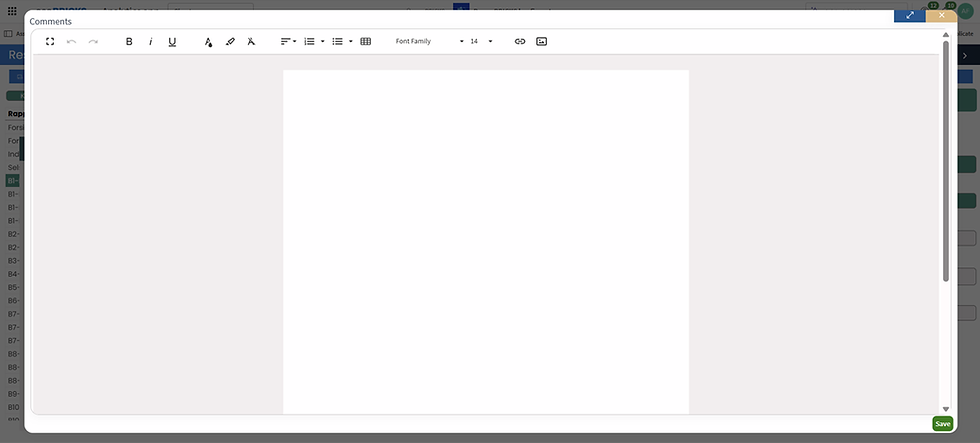
Opret kommentar editoren
Når du har indtastet din kommentar og/eller uploadet dine ønskede billeder, skal du huske at gemme indholdet ved at klikke på 'Save' nederst i højre hjørne.

Opret kommentar færdig
Når du har gemt indholdet kommer du tilbage til pop-up vinduet. I det mørkegrå felt vil der være et udsnit af din kommentar, som indikerer at du har indtastet en kommentar. Kommentaren kan selvfølgelig altid ændres og tilrettes. Herefter kan du lukke pop-up vinduet ved at klikke på det hvide 'x' i toppen af pop-up vinduet.

Opret kommentar færdig
Når du har lukket pop-up vinduet og er færdig med at tabel rapportere på 'B5 - Biodiversitet', kan du fortsætte med at rapportere på de andre punkter. Skal du videre til næste sheet, eller ønsker du at forlade arbejdet for senere at vende tilbage, skal du huske at gemme ved at klikke på 'Gem' knappen.For