
%20(1)%20(1)%20(1).png)
B6 - Vandforbrug
Under B6 - Vand, skal virksomheden oplyse om vandforbruget på virksomhedens faciliteter. Følg guiden nedenfor:
Navigation i guiden
Du kan nemt navigere rundt i guiden ved hjælp af menuen herunder.
Menuen fungerer som et indholdsfortegnelse, hvor du kan klikke dig direkte ind på det afsnit, du ønsker at læse eller arbejde med.
Hvert menupunkt fører dig til den relevante del af guiden
Indholdsfortegnelse
B6 - Vandforbrug
- Visualitet
Den færdige rapportside for 'B6- Vand' ser ud som på billedet til højre.
-
= Overskriften (Prædefineret)
-
= EFRAG beskrivelsen (Prædefineret)
-
= Tabellen med virksomhedens data
-
= Virksomhedens kommentar
.png)
1
2
3
4
B6 - Vandforbrug
- Rapporteringskrav
Frivillig rapportering:
Vejledning til rapportering af vandforbrug
Når du skal rapportere virksomhedens vandforbrug, skal du for hver facilitet oplyse:
Om faciliteten ligger i område med høj vandstress:
Du skal angive, om den enkelte facilitet ligger i et område med høj vandstress.
-
Vandstress opstår, når en stor del af områdets vandressourcer allerede udnyttes.
-
I henhold til standarden regnes vandstress som "høj", når mere end 40% af de fornybare vandressourcer udnyttes.
-
Du kan undersøge det via fx WRI Aqueduct Water Risk Atlas: https://www.wri.org/aqueduct
Om facilitetens vand er leveret fra offentlig vandforsyning og udledt direkte til kloak uden væsentligt forbrug
Hvis der her er svaret "ja", betyder det, at vandforbruget i henhold til VSME-standarden sættes til nul, da al vand udledes igen uden væsentligt tab. Dette er typisk gældende for Kontor- eller servicevirksomhed (typisk lavt vandforbrug) hvor:
-
Vand bruges primært til almindeligt forbrug: toiletter, håndvaske, rengøring mv.
-
Hele vandindvindingen kan normalt aflæses på vandregningen.
-
Vandudledningen er typisk lig med indvindingen, da alt vand ledes tilbage til kloak.
Derfor kan der undlades at rapportere på de følgende rapporteringspunkter for faciliteten (vandindvedning, opsamlet regnvand, vandudledning)
For f.eks. produktions- eller landbrugsvirksomhedder (typisk højt vandforbrug) gælder der, modsat f.eks. kontor-eller servicevirksomehd (Typsik lavt vandforburg) at:
-
Vand bruges aktivt i produktionen: fx damp, køling, tørring, vanding mv.
-
Vandindvinding registreres som ovenfor.
-
Vandudledning skal oplyses særskilt, da en del af vandet forbruges (fordamper, indlejres i produkter eller jorden).
Vandindvinding (water withdrawal)
Den samlede mængde vand, der tilføres faciliteten i løbet af året, fx:
-
Vand fra det offentlige vandforsyningsnet (oplyst på vandregningen)
-
Grundvand fra egne boringer eller brønde
-
Overfladevand (søer, floder, regnvand, mv.)
-
Vand leveret af andre virksomheder
-
Opsamlet regnvand, som anvendes i virksomheden (se separat punkt)
Hvor finder jeg tallet?
-
Vandregninger
-
Egne målere
-
Aftaleforhold ved levering fra andre
-
Projektdokumentation for opsamlet regnvand
Vandudledning (water discharge)
Den mængde vand, der udledes igen fra faciliteten efter brug, fx:
-
Vand ledt til offentlig kloak
-
Vand udledt til recipienter (søer, vandløb)
-
Vand leveret videre til andre til brug
Hvor finder jeg tallet?
-
Miljørapporter
-
Driftsdata
-
Aftaler med forsyning eller myndigheder
Regnvandsopsamling
Den mængde regnvand, virksomheden opsamler og anvender aktivt på faciliteten, fx:
-
Opsamling fra tage og overflader til brug for toiletskyl, vanding mv.
Hvor finder jeg tallet?
-
Projektdokumentation
-
Driftssystemer for opsamlingsanlæg
-
Estimat ud fra kapacitet og brugsmønstre
Ud fra de tre parametre beregner esgBRICKS automatisk virksomhedens vandforbrug
B6 - Vandforbrug
- Opbyg dine ESG tabeller
Før du kan rapportere om virksomhedens faciliteters vandforbrug, skal du først indrapportere hvilke faciliteter virksomheden har. Dette gør du på sheetet 'Opbyg dine ESG tabeller'. Følg guiden nedenfor:

“Use this space to share reviews from customers about the products or services offered.”
Opbyg dine ESG tabeller:
Start med at indrapporter, hvilke faciliteter virksomheden har, så du senere kan rapportere detaljeret om, hver enkelt facilitets vandforbrug. Det gør du på sheetet 'Opbyg dine ESG tabeller'. Start med at klikke på linjen 'B6 - Vandforbrug', under kolonnen 'Rapport side'.

Opbyg dine ESG tabeller:
Når du har valgt linjen markeres den med grøn. Knappen 'Opbyg Tabel rapportering' i højre side bliver ligeledes grøn.
Klik på knappen for at opbygge tabellen tilhørende linjen.

Opbyg dine ESG tabeller pop-up:
Når du har klikket på knappen åbnes der et pop-up vindue, som på billedet til højre. Det er i dette pop-up vindue, at data skal indtastes. Øverst i pop-up vinduet er der en overskrift og en forkalrende tekst. Teksten forklarer, hvilken data der skal indtastes.
I dette tilfælde skal du indrapportere virksomhedens forskellige faciliteter.

Opbyg dine ESG tabeller pop-up:
Når du har indtastet den efterspurgte data, lukker du pop-up vinduet ved at klikke på det hvide kryds øverst i pop-up vinduet.

Opbyg dine ESG tabeller færdig:
Når du har lukket pop-up vinduet og er færdig med at rapportere på 'B6 - Vandforbrug', kan du fortsætte med at rapportere på de andre punkter. Skal du videre til næste sheet, eller ønsker du at forlade arbejdet for senere at vende tilbage, skal du huske at gemme.
B6 - Vandforbrug
- Resultat rapportering
Når du har indrapporteret, hvilke faciliteter virksomheden har sheetet 'Opbyg dine ESG tabeller', er du klar til at indrapportere detaljeret om, hver enkelt facilitet. Dette gøres på sheetet 'Resultat rapportering' - Følg guiden nedenfor:
Tabel rapportering:
“Use this space to share reviews from customers about the products or services offered.”
Tabel rapportering:
Når du har indrapporteret, hvilke faciliteterr virksomheden har på sheetet 'Opbyg dine ESG tabeller', er du klar til at indrapportere detaljeret om, hver enkelt facilitet.
Du er på sheetet 'Resultat rapportering', som ser ud som på billedet til højre. Start med at vælge linjen 'B6 - Vandforbrug' under kolonnen rapport side.

Tabel rapportering:
Når du har valgt linjen markeres den med grøn, som på billedet til højre.
Når du vælger linjen, vil nogle af knapperne til højre ændre farve. De af knapperne som bliver grønne, er de knapper som er relevante for netop den valgte linnje. I dette tilfælde er det 'Tabel rapportering' og 'Opret kommentar'. Denne del af guiden dykker ned i 'Tabel rapportering' og nedenfor finder du en guide for 'Opret kommentar'.
Klik på knappen 'Tabel rapportering'.

Tabel rapportering pop-up:
Når du har klikket på knappen, åbnes der et pop-up vindue, som på billedet til højre. Det er i dette pop-up vindue, du skal indtaste data.
Indtast vanddata for hver af virksomhedens faciliteter. Hvis en eller flere af faciliteterne er alm. kontor, hvor al vand er leveret fra offentlig vandforsyning og udledt direkte til kloak uden væsentligt forbrug, svares ja i svarkolonne 2, og herefter behøves virksomeheden ikke indrapportere på de følgende rapporteringspunkter for faciliteten.

Tabel rapportering pop-up:
Når du har indtastet den efterspurgte data og dit pop-up vindue minder om det på billedet til højre, kan du lukke pop-up vinduet ved at klikke på det hvide kryds.

Tabel rapportering færdig:
Når du har lukket pop-up vinduet og er færdig med at tabel rapportere på 'B6 - Vandforbrug', kan du tilføje en kommentar ved at klikke på 'Opret Kommentar' knappen. Du finder en guide for 'Opret kommentar' nedenfor.
Du kan også fortsætte med at rapportere på de andre punkter. Skal du videre til næste sheet, eller ønsker du at forlade arbejdet for senere at vende tilbage, skal du huske at gemme på 'Gem' knappen.
Opret kommentar:
“Use this space to share reviews from customers about the products or services offered.”
Opret Kommentar:
Du kan tilføje en kommentar til den indrapporterede data vedr. 'B6 – Vandforbrug' – eller forklare, hvorfor noget ikke er indrapporteret, f.eks. pga. manglende data eller fortrolighed.
Du er på sheetet 'Resultat rapportering' som ser ud som på billedet til højre. Start med at vælge linjen 'B6 – Vandforbrug', under kolonnen 'Rapport side'.
Opret kommentar:
Når du har valgt linjen markeres den med grøn, som på billedet til højre.
Når du vælger linjen vil nogle af knapperne til højre ændre farve. De af knapperne som bliver grønne, er de knapper som er relevante for netop den valgte linje. I dette tilfælde er det 'Tabel rapportering' og 'Opret kommentar'. Denne del af guiden dykker ned i 'Opret kommentar' og ovenfor finder du en guide for 'Tabel rapportering'.
Klik på knappen 'Opret kommentar'.
Opret kommentar pop-up:
Når du har klikket på knappen åbnes der et pop-up vindue, som på billedet til højre. Det er i dette pop-up vindue, du skal indtaste data. Øverst i pop-up vinduet er der en overskrift og en forkalrende tekst.
I dette tilfælde åbner du 'editoren' ved at dobbeltklikke i feltet markeret med mørkegrå.

Opret kommentar editoren:
Når du har åbnet 'editoren', kan du skrive din kommentar, uploade relevante billeder mv. Du kan tilgå en guide for selve 'editoren' ved at klikke her.
Inspiration: Du kan i kommentaren beskrive virksomhedens vandforbrug, fx særlige vandbesparende tiltag, brug af regnvand, eller planer om at reducere vandforbrug fremover. Du kan også uploade relevante billeder eller dokumentation.
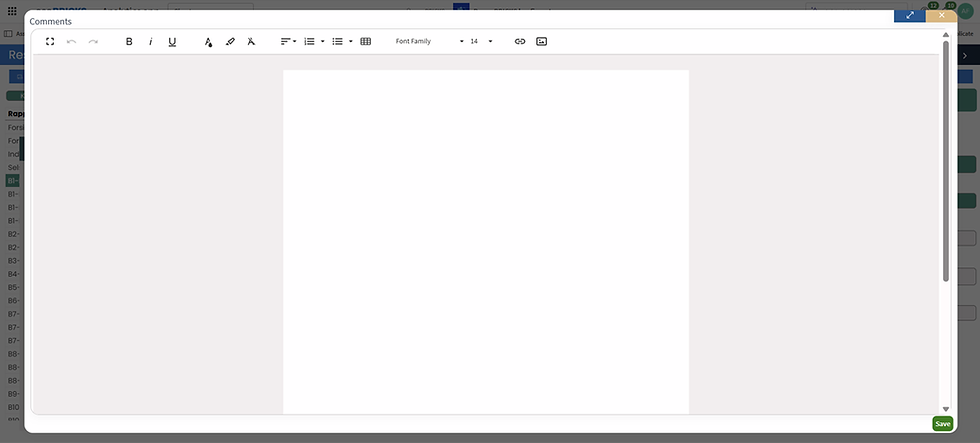
Opret kommentar editoren
Når du har indtastet din kommentar og/eller uploadet dine ønskede billeder, skal du huske at gemme indholdet ved at klikke på 'Save' nederst i højre hjørne.

Opret kommentar færdig
Når du har gemt indholdet kommer du tilbage til pop-up vinduet. I det mørkegrå felt vil der være et udsnit af din kommentar, som indikerer at du har indtastet en kommentar. Kommentaren kan selvfølgelig altid ændres og tilrettes. Herefter kan du lukke pop-up vinduet ved at klikke på det hvide 'x' i toppen af pop-up vinduet.

Opret kommentar færdig
Når du har lukket pop-up vinduet og er færdig med at tabel rapportere på 'B6 - Vandforbrug', kan du fortsætte med at rapportere på de andre punkter. Skal du videre til næste sheet, eller ønsker du at forlade arbejdet for senere at vende tilbage, skal du huske at gemme ved at klikke på 'Gem' knappen.For
