
%20(1)%20(1)%20(1).png)
B5 - Arealanvendelse
Dette rapporteringspunkt er i følge EFRAGS VSME standard en frivillig tilføjelse. Med rapporteringspunktet kan virksomheden frivilligt vælge at oplyse om dens arealanvendelse, herunder: befæstede areal og samlet naturorienterede areal på virksomhedens egne arealer.
Navigation i guiden
Du kan nemt navigere rundt i guiden ved hjælp af menuen herunder.
Menuen fungerer som et indholdsfortegnelse, hvor du kan klikke dig direkte ind på det afsnit, du ønsker at læse eller arbejde med.
Hvert menupunkt fører dig til den relevante del af guiden
Indholdsfortegnelse
B5 -Arealanvendelse
- Visualitet
Den færdige rapportside for 'B5 - Arealanvendelse' ser ud som på billedet til højre.
-
= Overskriften (Prædefineret)
-
= EFRAG beskrivelsen (Prædefineret)
-
= Tabellen med virksomhedens data
-
= Virksomhedens kommentar
.png)
1
2
3
4
B5 - Biodiversitet, økosystemer og arealanvendelse
- Rapporteringskrav
Frivillig rapportering:
Frivillig rapportering om arealanvendelse for den enkelte lokation
For hver af virksomhedens lokationer kan I vælge at oplyse følgende arealtyper:
Samlet anvendt areal (hektar)
Det samlede grundareal for lokationen – alt hvad virksomheden ejer eller har til rådighed på stedet, uanset hvordan det bruges.
Sådan finder I det:
-
Se ejendomspapirer (skøde, lejekontrakt, købsaftale)
-
Brug matrikelkort via fx tinglysning.dk eller arealinformation.dk
-
Brug BBR-oplysninger (Bygnings- og Boligregistret)
-
Brug Google Maps / Google Earth til simpel arealopmåling på satellitbilleder
-
Kommunale GIS-systemer kan også give præcise arealangivelser
Samlet befæstet areal
Den del af lokationen, der er dækket af faste, tætte belægninger, hvor vand ikke kan trænge igennem.
Typiske eksempler:
-
Tagflader (bygninger, haller, skure)
-
Asfalterede veje og parkeringspladser
-
Betonbelægninger
-
Tætte flisearealer
Sådan finder I det:
-
Brug situationsplaner eller byggeprojekter, hvor befæstede arealer ofte er angivet.
-
Brug digitale kort (Google Maps, kommunale GIS) og mål fladerne visuelt.
-
Brug overslag hvis nødvendigt, fx procentvis vurdering ud fra luftfoto.
-
Nogle GIS-værktøjer kan automatisk identificere befæstede flader via luftfoto.
Naturorienteret areal på lokationen
Den del af lokationen, der er indrettet med fokus på naturbevaring eller naturgenopretning.
Typiske eksempler:
-
Grønne tage og grønne facader
-
Regnvandsbede, våde lavninger, regnvandsbassiner
-
Beplantede områder målrettet biodiversitet (fx blomsterenge, småskove, busketter)
-
Grøfter og vanddræn designet til at fremme biodiversitet
Sådan finder I det:
-
Gennemgå virksomhedens udearealer og identificer de områder, der er etableret med naturformål.
-
Brug have-/landskabsplaner eller grønne driftsplaner hvis de findes.
-
Brug Google Maps eller GIS til at måle arealet visuelt.
-
Brug fysiske opmålinger hvis der er tvivl.
-
Hvis usikkerhed: start med et konservativt skøn og juster senere ved ny viden.
B5 - Arealanvendelse
- Opbyg dine ESG tabeller
Før du kan rapportere om virksomhedens arealanvendelse, skal du først indrapportere hvilke lokationer virksomheden ejer, lejer eller kontrollerer. Dette gør du på sheetet 'Opbyg dine ESG tabeller'. Følg guiden nedenfor:

“Use this space to share reviews from customers about the products or services offered.”
Opbyg dine ESG tabeller:
Start med at indrapportere hvilke lokationer/faciliteter virksomheden ejer, lejer eller kontrollerer. Senere vil du skulle rapportere detaljeret om hver enkel lokation/facilitet. Du indrapportere hvilke lokationer/faciliteter virksomheden ejer, lejer eller kontrollerer på sheetet 'Opbyg dine ESG tabeller'. Start med at klikke på linjen 'B5 - Arealanvendelse', under kolonnen 'Rapport side'.

Opbyg dine ESG tabeller:
Når du har valgt linjen markeres den med grøn. Knappen 'Opbyg Tabel rapportering' i højre side bliver ligeledes grøn.
Klik på knappen for at opbygge tabellen tilhørende linjen.

Opbyg dine ESG tabeller pop-up:
Når du har klikket på knappen åbnes der et pop-up vindue, som på billedet til højre. Det er i dette pop-up vindue, at data skal indtastes. Øverst i pop-up vinduet er der en overskrift og en forkalrende tekst. Teksten forklarer, hvilken data der skal indtastes.
I dette tilfælde skal du indrapportere virksomhedens forskellige lokationer/faciliteter. Skriv laktionen/facilitetens adresse eller funktion f.eks. hovedkontor, lager, produktion mv.

Opbyg dine ESG tabeller pop-up:
Når du har indtastet den efterspurgte data, lukker du pop-up vinduet ved at klikke på det hvide kryds øverst i pop-up vinduet.

Opbyg dine ESG tabeller færdig:
Når du har lukket pop-up vinduet og er færdig med at rapportere på 'B5 - Arealanvendelse ', kan du fortsætte med at rapportere på de andre punkter. Skal du videre til næste sheet, eller ønsker du at forlade arbejdet for senere at vende tilbage, skal du huske at gemme.
B5 - Arealanvendelse
- Resultat rapportering
Når du har indrapporteret, hvilke lokationer virksomheden ejer, lejer eller kontrollerer på sheetet 'Opbyg dine ESG tabeller', er du klar til at indrapportere detaljeret om, hver enkel lokation. Dette gøres på sheetet 'Resultat rapportering' - Følg guiden nedenfor:
Tabel rapportering:
“Use this space to share reviews from customers about the products or services offered.”
Tabel rapportering:
Når du har indrapporteret, hvilke lokationer virksomheden ejer, lejer eller kontrollerer på sheetet 'Opbyg dine ESG tabeller', er du klar til at indrapportere detaljeret om, hver enkel lokation.
Du er på sheetet 'Resultat rapportering', som ser ud som på billedet til højre. Start med at vælge linjen 'B5 - Arealanvendelse' under kolonnen rapport side.

Tabel rapportering:
Når du har valgt linjen markeres den med grøn, som på billedet til højre.
Når du vælger linjen, vil nogle af knapperne til højre ændre farve. De af knapperne som bliver grønne, er de knapper som er relevante for netop den valgte linnje. I dette tilfælde er det 'Tabel rapportering' og 'Opret kommentar'. Denne del af guiden dykker ned i 'Tabel rapportering' og nedenfor finder du en guide for 'Opret kommentar'.
Klik på knappen 'Tabel rapportering'.

Tabel rapportering pop-up:
Når du har klikket på knappen, åbnes der et pop-up vindue, som på billedet til højre. Det er i dette pop-up vindue, du skal indtaste data.
Indtast den efterspurgte data

Tabel rapportering pop-up:
Når du har indtastet den efterspurgte data og dit pop-up vindue minder om det på billedet til højre, kan du lukke pop-up vinduet ved at klikke på det hvide kryds.

Tabel rapportering færdig:
Når du har lukket pop-up vinduet og er færdig med at tabel rapportere på 'B5 - Arealanvendelse', kan du tilføje en kommentar ved at klikke på 'Opret Kommentar' knappen. Du finder en guide for 'Opret kommentar' nedenfor.
Du kan også fortsætte med at rapportere på de andre punkter. Skal du videre til næste sheet, eller ønsker du at forlade arbejdet for senere at vende tilbage, skal du huske at gemme på 'Gem' knappen.
Opret kommentar:
“Use this space to share reviews from customers about the products or services offered.”
Opret Kommentar:
Du kan tilføje en kommentar til den indrapporterede data vedr. 'B5 – Arealanvendelse' – eller forklare, hvorfor noget ikke er indrapporteret, f.eks. pga. manglende data eller fortrolighed.
Du er på sheetet 'Resultat rapportering' som ser ud som på billedet til højre. Start med at vælge linjen 'B5 – Arealanvendelse', under kolonnen 'Rapport side'.
Opret kommentar:
Når du har valgt linjen markeres den med grøn, som på billedet til højre.
Når du vælger linjen vil nogle af knapperne til højre ændre farve. De af knapperne som bliver grønne, er de knapper som er relevante for netop den valgte linje. I dette tilfælde er det 'Tabel rapportering' og 'Opret kommentar'. Denne del af guiden dykker ned i 'Opret kommentar' og ovenfor finder du en guide for 'Tabel rapportering'.
Klik på knappen 'Opret kommentar'.
Opret kommentar pop-up:
Når du har klikket på knappen åbnes der et pop-up vindue, som på billedet til højre. Det er i dette pop-up vindue, du skal indtaste data. Øverst i pop-up vinduet er der en overskrift og en forkalrende tekst.
I dette tilfælde åbner du 'editoren' ved at dobbeltklikke i feltet markeret med mørkegrå.

Opret kommentar editoren:
Når du har åbnet 'editoren', kan du skrive din kommentar, uploade relevante billeder mv. Du kan tilgå en guide for selve 'editoren' ved at klikke her.
Inspiration: Du kan i kommentaren beskrive virksomhedens naturoriterede arealer, uploade billeder af dem, eller kommentere på om virksomeheden vil arbejde på at få flere naturorienterede arealer on-site og/eller off-site
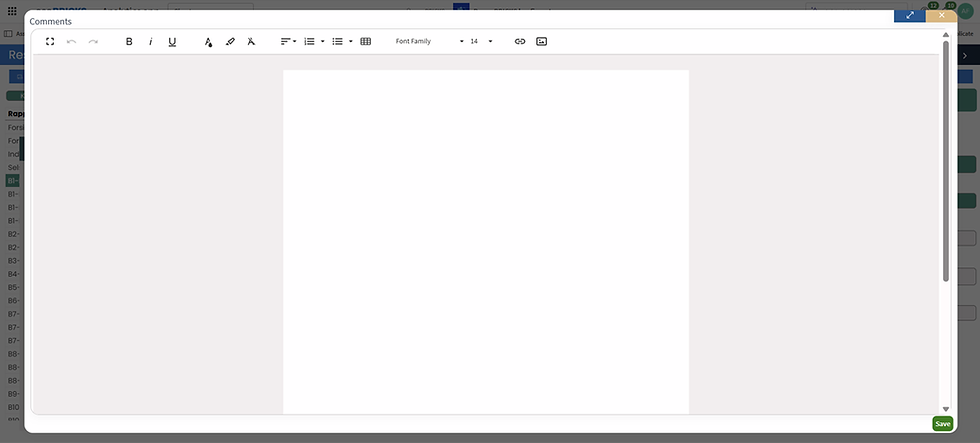
Opret kommentar editoren
Når du har indtastet din kommentar og/eller uploadet dine ønskede billeder, skal du huske at gemme indholdet ved at klikke på 'Save' nederst i højre hjørne.

Opret kommentar færdig
Når du har gemt indholdet kommer du tilbage til pop-up vinduet. I det mørkegrå felt vil der være et udsnit af din kommentar, som indikerer at du har indtastet en kommentar. Kommentaren kan selvfølgelig altid ændres og tilrettes. Herefter kan du lukke pop-up vinduet ved at klikke på det hvide 'x' i toppen af pop-up vinduet.

Opret kommentar færdig
Når du har lukket pop-up vinduet og er færdig med at tabel rapportere på 'B5 - Arealanvendelse', kan du fortsætte med at rapportere på de andre punkter. Skal du videre til næste sheet, eller ønsker du at forlade arbejdet for senere at vende tilbage, skal du huske at gemme ved at klikke på 'Gem' knappen.For
