
%20(1)%20(1)%20(1).png)
B9 - Arbejdsmiljø og sikkerhed
Under 'B9 - Arbejdsmiljø og sikkerhed' skal du angive oplysninger om arbejdsskader og dødsfald som følge af arbejdsskader/-ulykker og/eller arbejdsbetinget dårligt helbred for rapporteringsåret:
Navigation i guiden
Du kan nemt navigere rundt i guiden ved hjælp af menuen herunder.
Menuen fungerer som et indholdsfortegnelse, hvor du kan klikke dig direkte ind på det afsnit, du ønsker at læse eller arbejde med.
Hvert menupunkt fører dig til den relevante del af guiden
Indholdsfortegnelse
B9 - Arbejdsmiljø og sikkerhed
- Visualitet
Den færdige rapportside for 'B9 - Arbejdsmiljø og sikkerhed ser ud som på billedet til højre.
-
= Overskriften (Prædefineret)
-
= EFRAG beskrivelsen (Prædefineret)
-
= Tabellen med virksomhedens data
-
= Virksomhedens kommentar
.png)
1
2
3
4
B9 - Arbejdsmiljø og sikkerhed
- Rapporteringskrav
Ved rapportering på arbejdsrelaterede ulykker og helbredsskader skal du angive følgende:
1. Antal arbejdsrelaterede skader (ulykker)
En registrerbar arbejdsrelateret skade er en hændelse, der opstår i forbindelse med arbejdet og medfører fysisk eller psykisk skade. Det kan fx være ulykker, der sker på arbejdspladsen eller under udførelse af arbejdsopgaver – herunder også ved hjemmearbejde og arbejdsrelaterede rejser, så længe skaden har direkte relation til arbejdet.
En skade anses som registrérbar, hvis den er diagnosticeret af en læge eller anden autoriseret sundhedsperson og resulterer i:
-
Fravær fra arbejde
-
Overflytning til andet arbejde
-
Begrænsninger i arbejdsevne
-
Medicinsk behandling ud over førstehjælp
-
Bevidsthedstab
-
Ulykker, der kun kræver førstehjælp, er som udgangspunkt ikke registrérbare.
2. Dødsfald som følge af arbejdsulykke
Dette dækker over dødsfald, der opstår som direkte følge af en arbejdsrelateret ulykke. Det kan fx være ved alvorlige hændelser i produktionen, på byggepladser eller under transport i arbejdets tjeneste.
3. Dødsfald som følge af arbejdsrelateret helbredsskade
Her skal du oplyse om dødsfald som følge af længerevarende helbredsmæssige påvirkninger, der skyldes forhold på arbejdet. Det kan fx være sygdomme opstået efter længere tids eksponering for skadelige stoffer eller belastninger.
Psykisk sygdom kan være arbejdsrelateret, hvis:
-
Den frivilligt er blevet anmeldt af medarbejderen
-
En autoriseret sundhedsperson har vurderet og dokumenteret, at den er forårsaget af arbejdet
Sygdomme eller helbredstilstande som fx afhængighed, dårlig kost, manglende motion eller generelle psykosociale forhold uden relation til arbejdsmiljøet tæller ikke med.
B9 - Arbejdsmiljø og sikkerhed
- Resultat rapportering
Alt rapportering vedr. 'B9 - Arbejdsmiljø og sikkerhed' sker på sheetet 'Resultat rapportering' - Følg guiden nedenfor:
Tabel rapportering:

“Use this space to share reviews from customers about the products or services offered.”
Tabel rapportering:
Du er på sheetet 'Resultat rapportering', som ser ud som på billedet til højre. Start med at vælge linjen 'B9 - Arbejdsmiljø og sikkerhed' under kolonnen rapport side.

Tabel rapportering:
Når du har valgt linjen markeres den med grøn, som på billedet til højre.
Når du vælger linjen, vil nogle af knapperne til højre ændre farve. De af knapperne som bliver grønne, er de knapper som er relevante for netop den valgte linnje. I dette tilfælde er det 'Tabel rapportering' og 'Opret kommentar'. Denne del af guiden dykker ned i 'Tabel rapportering' og nedenfor finder du en guide for 'Opret kommentar'.
Klik på knappen 'Tabel rapportering'.

Tabel rapportering pop-up:
Når du har klikket på knappen, åbnes der et pop-up vindue, som på billedet til højre. Det er i dette pop-up vindue, du skal indtaste data.
Indtast den efterspurgte data. Dataen anvendes til at udregne virksomhedens ulykkesraten efter VSME standardens udregningsmetode.

Tabel rapportering pop-up:
Når du har indtastet den efterspurgte data og dit pop-up vindue minder om det på billedet til højre, kan du lukke pop-up vinduet ved at klikke på det hvide kryds.

Tabel rapportering færdig:
Når du har lukket pop-up vinduet og er færdig med at tabel rapportere på 'B9 - Systemet udregner selv ulykkesraten', kan du tilføje en kommentar ved at klikke på 'Opret Kommentar' knappen. Du finder en guide for 'Opret kommentar' nedenfor.
Du kan også fortsætte med at rapportere på de andre punkter. Skal du videre til næste sheet, eller ønsker du at forlade arbejdet for senere at vende tilbage, skal du huske at gemme på 'Gem' knappen.
Opret kommentar:
“Use this space to share reviews from customers about the products or services offered.”
Opret Kommentar:
Du kan tilføje en kommentar til den indrapporterede data vedr. 'B9 - Systemet udregner selv ulykkesraten' – eller forklare, hvorfor noget ikke er indrapporteret, f.eks. pga. manglende data eller fortrolighed.
Du er på sheetet 'Resultat rapportering' som ser ud som på billedet til højre. Start med at vælge linjen 'B9 - Systemet udregner selv ulykkesraten', under kolonnen 'Rapport side'.
Opret kommentar:
Når du har valgt linjen markeres den med grøn, som på billedet til højre.
Når du vælger linjen vil nogle af knapperne til højre ændre farve. De af knapperne som bliver grønne, er de knapper som er relevante for netop den valgte linje. I dette tilfælde er det 'Tabel rapportering' og 'Opret kommentar'. Denne del af guiden dykker ned i 'Opret kommentar' og ovenfor finder du en guide for 'Tabel rapportering'.
Klik på knappen 'Opret kommentar'.
Opret kommentar pop-up:
Når du har klikket på knappen åbnes der et pop-up vindue, som på billedet til højre. Det er i dette pop-up vindue, du skal indtaste data. Øverst i pop-up vinduet er der en overskrift og en forkalrende tekst.
I dette tilfælde åbner du 'editoren' ved at dobbeltklikke i feltet markeret med mørkegrå.

Opret kommentar editoren:
Når du har åbnet 'editoren', kan du skrive din kommentar, uploade relevante billeder mv. Du kan tilgå en guide for selve 'editoren' ved at klikke her.
Inspiration: Du kan i kommentaren beskrive virksomhedens tilgang til arbejdsmiljø og registrering af arbejdsulykker. Har I fx særlige tiltag, politikker eller arbejdsmiljømål? Hvis I ikke har haft registrérbare skader eller ikke har fuldt datagrundlag, kan I skrive dette og evt. nævne, hvordan I vil forbedre dataindsamling fremover.
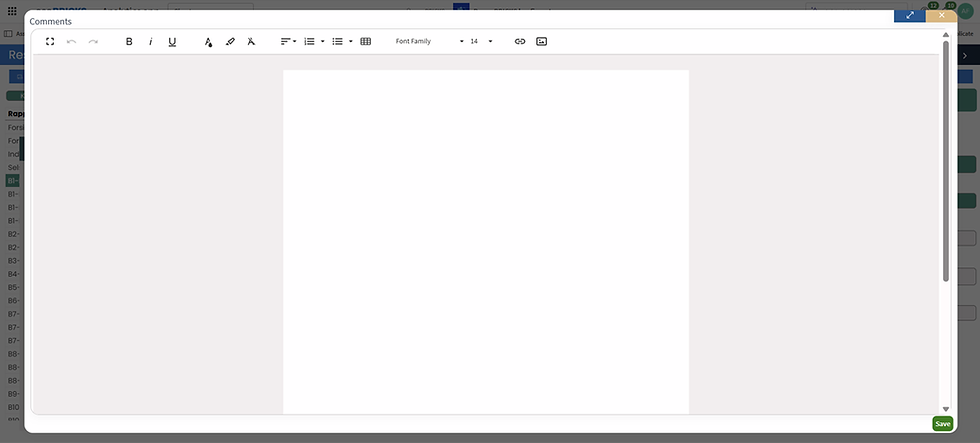
Opret kommentar editoren
Når du har indtastet din kommentar og/eller uploadet dine ønskede billeder, skal du huske at gemme indholdet ved at klikke på 'Save' nederst i højre hjørne.

Opret kommentar færdig
Når du har gemt indholdet kommer du tilbage til pop-up vinduet. I det mørkegrå felt vil der være et udsnit af din kommentar, som indikerer at du har indtastet en kommentar. Kommentaren kan selvfølgelig altid ændres og tilrettes. Herefter kan du lukke pop-up vinduet ved at klikke på det hvide 'x' i toppen af pop-up vinduet.
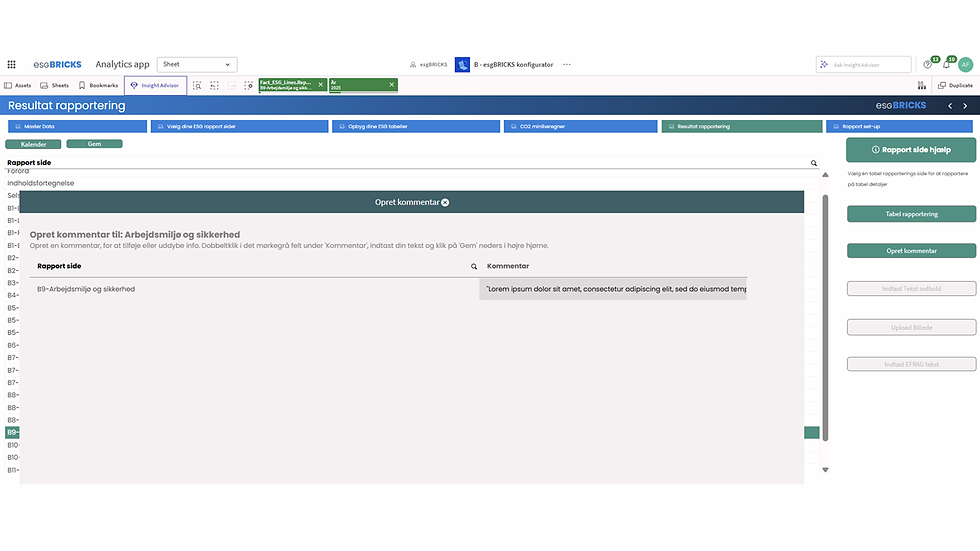
Opret kommentar færdig
Når du har lukket pop-up vinduet og er færdig med at tabel rapportere på 'B9 - Arbejdsmiljø og sikkerhed', kan du fortsætte med at rapportere på de andre punkter. Skal du videre til næste sheet, eller ønsker du at forlade arbejdet for senere at vende tilbage, skal du huske at gemme ved at klikke på 'Gem' knappen.For
