
%20(1)%20(1)%20(1).png)
B7 - Affald og affaldshåndtering
Under B7 - Affald og affaldshåndtering, skal virksomheden oplyse detaljeret om virksomheden forskellige typer af affald og håndteringen af disse.
Navigation i guiden
Du kan nemt navigere rundt i guiden ved hjælp af menuen herunder.
Menuen fungerer som et indholdsfortegnelse, hvor du kan klikke dig direkte ind på det afsnit, du ønsker at læse eller arbejde med.
Hvert menupunkt fører dig til den relevante del af guiden
Indholdsfortegnelse
B7 - Affald og affaldshåndtering
- Visualitet
Den færdige rapportside for 'B6- Vand' ser ud som på billedet til højre.
-
= Overskriften (Prædefineret)
-
= EFRAG beskrivelsen (Prædefineret)
-
= Tabellen med virksomhedens data
-
= Virksomhedens kommentar

1
2
3
4
B7 - Affald og affaldshåndtering
- Rapporteringskrav
I dette rapporteringspunkt skal I oplyse, hvor meget affald jeres virksomhed genererer årligt, og hvordan det håndteres.
Rapporteringen skal omfatte følgende pr. affaldstype:
Total affaldsmængde (kg)
Oplys den samlede årlige mængde affald i kg pr. affaldstype (fx pap, plast, elektronik, bioaffald, metalskrot, byggeaffald mv.)
Hvis I ikke har data på, hvad affaldet består af (fx ved almindelig usorteret erhvervsaffald), kan I registrere det som "husholdningsaffald".
Sådan finder du den samlede affaldsmængde (kg)
Tjek affaldsregninger og dokumentation fra jeres affaldsoperatør
De fleste affaldsselskaber (kommunale eller private) registrerer og opgør mængden af afhentet affald pr. fraktion og i kilo eller ton.
– Kig efter: afhentningsrapporter, årlige opgørelser, miljøregnskaber eller fakturaer.
Kontakt jeres affaldsleverandør direkte
Hvis I ikke har adgang til en samlet oversigt, kan I kontakte jeres affaldshåndteringspartner og bede om en opgørelse over affaldsmængder for det seneste år. De fleste kan sende data opdelt på fraktioner (pap, plast, restaffald, farligt affald mv.).
Brug interne registre, vægtangivelser eller skøn
Hvis affaldet vejes internt (fx på byggeplads, lager eller produktionssted), kan I bruge disse tal.
Har I ingen data, kan I lave et kvalificeret skøn baseret på:
– Antal fyldte containere eller sække pr. uge
– Containerstørrelser (fx 660 L eller 1.100 L)
– Gennemsnitsvægt pr. fraktion (fx pap ≈ 50 kg/m³, plast ≈ 30 kg/m³, restaffald ≈ 150 kg/m³)
For husholdningslignende affald (uden udspecificering)
Hvis I ikke har tal på, hvor meget plast, pap, osv. I smider ud, kan I opgøre det hele samlet som “husholdningsaffald”. Brug enten affaldsselskabets samlede opgørelse eller et skøn som beskrevet ovenfor.
Har I ikke data?
Det er meget almindeligt, især for mindre virksomheder, ikke at have specifikke data på affaldsmængder og affaldstyper.
I kan i så fald blot angive, at I ikke har data, og vælge “husholdningsaffald” uden yderligere fordeling.
Det er samtidig en oplagt mulighed for at overveje, om virksomheden fremover vil arbejde på at skaffe bedre datagrundlag – fx ved at få adgang til affaldsopgørelser, forbedre sorteringen eller samarbejde med jeres affaldsleverandør. Alt dette kan beskrives i kommentaren.
Klassificering: Farligt / Ikke-farligt
Angiv for hver affaldstype, om den er klassificeret som farligt affald eller ikke-farligt affald.
-
Farligt affald er fx:
-
Batterier og elektronik (med kviksølv eller tungmetaller)
-
Kemikalier, olier, pesticider, medicinrester
-
Asbest, forurenet jord, visse byggematerialer
-
Affald med faresymboler (fx brandfarligt, giftigt, ætsende)
-
I kan med fordel anvende Det Europæiske Affaldskatalog (EWC). Affald med en stjerne (*) i EWC-koden regnes som farligt. Klik her for at få adgang.
Hvis I ikke genererer farligt affald, skal I blot angive det.
Mængde sendt til genbrug eller genanvendelse (kg)
Angiv, hvor meget af affaldet der er sorteret og sendt til genbrug eller genanvendelse.
Det er mængden sendt videre til en operatør med henblik på genbrug/genanvendelse, ikke nødvendigvis det der faktisk er genanvendt.
Eksempler:
-
Pap, plast, metal sendt til genanvendelse
-
Elektronik afleveret til korrekt behandling
-
Paller eller emballage der bruges igen
Mængde sendt til bortskaffelse (kg)
Angiv hvor meget af affaldet der er sendt til deponi, forbrænding eller anden form for bortskaffelse.
Særlige forhold og undtagelser
-
Hvis I kun genererer husholdningslignende affald, kan I nøjes med at angive dét og springe detaljeret opdeling over.
-
Hvis I håndterer radioaktivt affald (fx i sundhed, industri eller forskning), gælder særlige regler. Oplys dette særskilt.
-
Rapportering bør som udgangspunkt ske i vægt (kg)
B7 - Affald og affaldshåndtering
- Opbyg dine ESG tabeller
Før du kan rapportere detaljeret om virksomhedens affald, skal du først indrapportere hvilke forskellige typer affald virksomheden genererer. Dette gør du på sheetet 'Opbyg dine ESG tabeller'. Følg guiden nedenfor:

“Use this space to share reviews from customers about the products or services offered.”
Opbyg dine ESG tabeller:
Start med at indrapporter, hvilke forskellige typer affald virksomheden generer, så du senere kan rapportere detaljeret om, hver enkelt type. Det gør du på sheetet 'Opbyg dine ESG tabeller'. Start med at klikke på linjen 'B7 - Affald og affaldshåndtering', under kolonnen 'Rapport side'.

Opbyg dine ESG tabeller:
Når du har valgt linjen markeres den med grøn. Knappen 'Opbyg Tabel rapportering' i højre side bliver ligeledes grøn.
Klik på knappen for at opbygge tabellen tilhørende linjen.

Opbyg dine ESG tabeller pop-up:
Når du har klikket på knappen åbnes der et pop-up vindue, som på billedet til højre. Det er i dette pop-up vindue, at data skal indtastes. Øverst i pop-up vinduet er der en overskrift og en forkalrende tekst. Teksten forklarer, hvilken data der skal indtastes.
I dette tilfælde skal du indrapportere de forskellige typer affald virksomheden genererer.

Opbyg dine ESG tabeller pop-up:
Når du har indtastet den efterspurgte data, lukker du pop-up vinduet ved at klikke på det hvide kryds øverst i pop-up vinduet.

Opbyg dine ESG tabeller færdig:
Når du har lukket pop-up vinduet og er færdig med at rapportere på 'B7 - Affald og affaldshåndtering', kan du fortsætte med at rapportere på de andre punkter. Skal du videre til næste sheet, eller ønsker du at forlade arbejdet for senere at vende tilbage, skal du huske at gemme.
B7 - Affald og affaldshåndtering
- Resultat rapportering
Når du har indrapporteret virskomhedens forskellige typer affald på sheetet 'Opbyg dine ESG tabeller', er du klar til at indrapportere detaljeret om, hver enkelt type. Dette gøres på sheetet 'Resultat rapportering' - Følg guiden nedenfor:
Tabel rapportering:
“Use this space to share reviews from customers about the products or services offered.”
Tabel rapportering:
Når du har indrapporteret virksomhedens forskellige typer affald på sheetet 'Opbyg dine ESG tabeller', er du klar til at indrapportere detaljeret om, hver enkelt type.
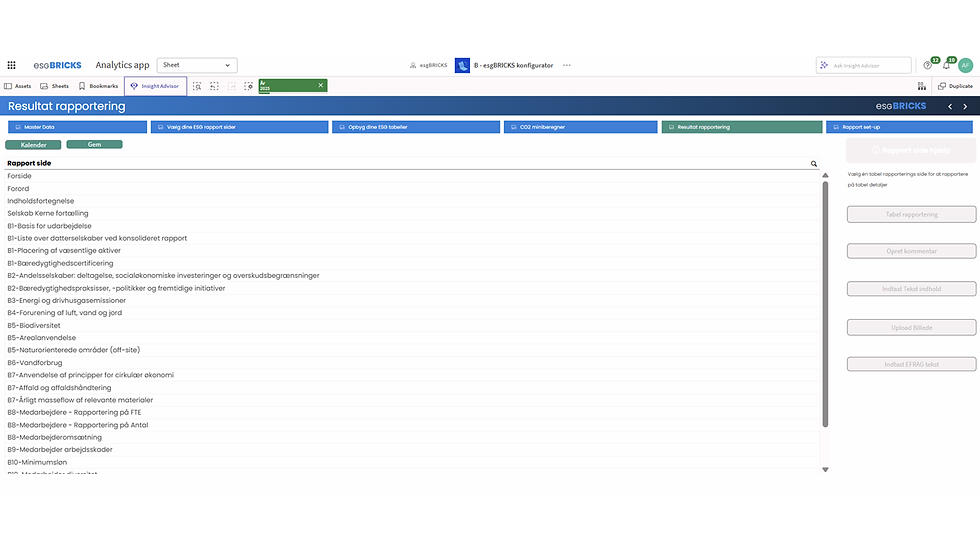
Du er på sheetet 'Resultat rapportering', som ser ud som på billedet til højre. Start med at vælge linjen 'B7 - Affald og affaldshåndtering' under kolonnen rapport side.
Tabel rapportering:
Når du har valgt linjen markeres den med grøn, som på billedet til højre.
Når du vælger linjen, vil nogle af knapperne til højre ændre farve. De af knapperne som bliver grønne, er de knapper som er relevante for netop den valgte linnje. I dette tilfælde er det 'Tabel rapportering' og 'Opret kommentar'. Denne del af guiden dykker ned i 'Tabel rapportering' og nedenfor finder du en guide for 'Opret kommentar'.
Klik på knappen 'Tabel rapportering'.

Tabel rapportering pop-up:
Når du har klikket på knappen, åbnes der et pop-up vindue, som på billedet til højre. Det er i dette pop-up vindue, du skal indtaste data.
Indtast den efterspurgte data. Hvis data ikke haves, noteres det blot istedet. Hertil kan der med fordel oprettes en forklarende kommentar, som vist nedenfor.

Tabel rapportering pop-up:
Når du har indtastet den efterspurgte data og dit pop-up vindue minder om det på billedet til højre, kan du lukke pop-up vinduet ved at klikke på det hvide kryds.

Tabel rapportering færdig:
Når du har lukket pop-up vinduet og er færdig med at tabel rapportere på 'B7 - Affald og affaldshåndtering', kan du tilføje en kommentar ved at klikke på 'Opret Kommentar' knappen. Du finder en guide for 'Opret kommentar' nedenfor.
Du kan også fortsætte med at rapportere på de andre punkter. Skal du videre til næste sheet, eller ønsker du at forlade arbejdet for senere at vende tilbage, skal du huske at gemme på 'Gem' knappen.
Opret kommentar:
“Use this space to share reviews from customers about the products or services offered.”
Opret Kommentar:
Du kan tilføje en kommentar til den indrapporterede data vedr. 'B7 - Affald og affaldshåndtering' – eller forklare, hvorfor noget ikke er indrapporteret, f.eks. pga. manglende data eller fortrolighed.
Du er på sheetet 'Resultat rapportering' som ser ud som på billedet til højre. Start med at vælge linjen 'B6 – Vandforbrug', under kolonnen 'Rapport side'.
Opret kommentar:
Når du har valgt linjen markeres den med grøn, som på billedet til højre.
Når du vælger linjen vil nogle af knapperne til højre ændre farve. De af knapperne som bliver grønne, er de knapper som er relevante for netop den valgte linje. I dette tilfælde er det 'Tabel rapportering' og 'Opret kommentar'. Denne del af guiden dykker ned i 'Opret kommentar' og ovenfor finder du en guide for 'Tabel rapportering'.
Klik på knappen 'Opret kommentar'.
Opret kommentar pop-up:
Når du har klikket på knappen åbnes der et pop-up vindue, som på billedet til højre. Det er i dette pop-up vindue, du skal indtaste data. Øverst i pop-up vinduet er der en overskrift og en forkalrende tekst.
I dette tilfælde åbner du 'editoren' ved at dobbeltklikke i feltet markeret med mørkegrå.

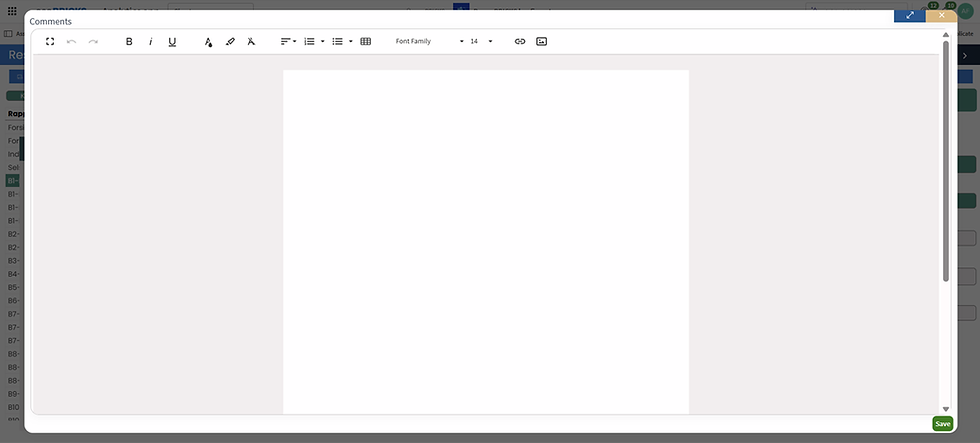
Opret kommentar editoren:
Når du har åbnet 'editoren', kan du skrive din kommentar, uploade relevante billeder mv. Du kan tilgå en guide for selve 'editoren' ved at klikke her.
Inspiration: Du kan i kommentaren beskrive virksomhedens affaldshåndtering, fx hvordan der sorteres, samarbejdes med affaldsleverandører, eller hvilke fraktioner der typisk opstår. Har I ikke specifikke data, kan I bruge kommentaren til at forklare hvorfor – og evt. nævne, at I arbejder på at få bedre affaldsdata fremover. I kan også uploade billeder af affaldsløsninger eller dokumentation fra jeres affaldspartner.
Opret kommentar editoren
Når du har indtastet din kommentar og/eller uploadet dine ønskede billeder, skal du huske at gemme indholdet ved at klikke på 'Save' nederst i højre hjørne.

Opret kommentar færdig
Når du har gemt indholdet kommer du tilbage til pop-up vinduet. I det mørkegrå felt vil der være et udsnit af din kommentar, som indikerer at du har indtastet en kommentar. Kommentaren kan selvfølgelig altid ændres og tilrettes. Herefter kan du lukke pop-up vinduet ved at klikke på det hvide 'x' i toppen af pop-up vinduet.

Opret kommentar færdig
Når du har lukket pop-up vinduet og er færdig med at tabel rapportere på 'B7 - Affald og affaldshåndtering', kan du fortsætte med at rapportere på de andre punkter. Skal du videre til næste sheet, eller ønsker du at forlade arbejdet for senere at vende tilbage, skal du huske at gemme ved at klikke på 'Gem' knappen.For
