
%20(1)%20(1)%20(1).png)
B10 – Beregnet lønforskel
Under 'B10 – Beregenet lønfroskel skal du angive oplysninger om bruttoløn og arbejdstimer fordelt på køn.
Navigation i guiden
Du kan nemt navigere rundt i guiden ved hjælp af menuen herunder.
Menuen fungerer som et indholdsfortegnelse, hvor du kan klikke dig direkte ind på det afsnit, du ønsker at læse eller arbejde med.
Hvert menupunkt fører dig til den relevante del af guiden
Indholdsfortegnelse
B10 – Beregnet lønforskel
- Visualitet
Den færdige rapportside for 'B10 – Beregnet lønforskel' ser ud som på billedet til højre.
-
= Overskriften (Prædefineret)
-
= EFRAG beskrivelsen (Prædefineret)
-
= Tabellen med virksomhedens data
-
= Virksomhedens kommentar

1
2
3
4
B10 – Lønforskel og træningstimer
- Rapporteringskrav
Hvad skal du rapportere?
Virksomheden skal indrapportere følgende oplysninger for hver kønskategori:
-
Samlede arbejdstimer i rapporteringsåret
Disse findes typisk i virksomhedens lønsystem eller HR-system som summen af registrerede timer for alle ansatte i den pågældende kønskategori. -
Samlet bruttoløn i rapporteringsåret
Fremgår ligeledes af lønsystemet og inkluderer alle udbetalinger før skat (fast løn, bonus, tillæg m.m.).
Oplysningerne anvendes udelukkende til at beregne den gennemsnitlige timeløn for hver kønskategori. De indrapporterede data om arbejdstid og bruttoløn vil ikke fremgå i ESG-rapporten – kun den beregnede lønforskel i procent vil blive vist.
Hvis virksomheden ikke ønsker at indtaste detaljerede løndata og arbejdstimer, kan man i stedet vælge rapporteringspunktet B10 – Angivet lønforskel, hvor lønforskellen i procent indberettes direkte.
Kønskategorier:
-
Kvinder
-
Mænd
-
Andet end kvinder og mænd
-
Køn ikke angivet
Virksomheden skal ikke selv beregne lønforskelle eller gennemsnit – disse beregninger foretages automatisk i systemet ud fra de indtastede data.
Definitioner:
-
Bruttoløn: Den samlede løn før fradrag af skat og bidrag, inklusive bonus og øvrige tillæg.
-
Arbejdstimer: Det faktiske antal arbejdstimer medarbejderne har ydet i løbet af rapporteringsåret.
-
Køn: Indberetningen følger fire kategorier (kvinder, mænd, andet end kvinder og mænd, og køn ikke angivet). Hvis en medarbejder ikke har oplyst sit køn, indgår vedkommende i kategorien “køn ikke angivet”.
B10 – Beregnet lønforskel
- Resultat rapportering
Alt rapportering vedr. 'B10 – Beregnet lønforskel' sker på sheetet 'Resultat rapportering' - Følg guiden nedenfor:
Tabel rapportering:

“Use this space to share reviews from customers about the products or services offered.”
Tabel rapportering:
Du er på sheetet 'Resultat rapportering', som ser ud som på billedet til højre. Start med at vælge linjen 'B10 – Beregnet lønforskel' under kolonnen rapport side.

Tabel rapportering:
Når du har valgt linjen markeres den med grøn, som på billedet til højre.
Når du vælger linjen, vil nogle af knapperne til højre ændre farve. De af knapperne som bliver grønne, er de knapper som er relevante for netop den valgte linnje. I dette tilfælde er det 'Tabel rapportering' og 'Opret kommentar'. Denne del af guiden dykker ned i 'Tabel rapportering' og nedenfor finder du en guide for 'Opret kommentar'.
Klik på knappen 'Tabel rapportering'.

Tabel rapportering pop-up:
Når du har klikket på knappen, åbnes der et pop-up vindue, som på billedet til højre. Det er i dette pop-up vindue, du skal indtaste data. Klik i de hvide felter og indtast den efterspurgte data.
Hvis nogle af kønskategorierne ikke er representeret indrapporteres N/A i alle felter ud fra linjen

Tabel rapportering pop-up:
Når du har indtastet den efterspurgte data og dit pop-up vindue minder om det på billedet til højre, kan du lukke pop-up vinduet ved at klikke på det hvide kryds.

Tabel rapportering færdig:
Når du har lukket pop-up vinduet og er færdig med at tabel rapportere på B10 – Beregnet lønforskel', kan du tilføje en kommentar ved at klikke på 'Opret Kommentar' knappen. Du finder en guide for 'Opret kommentar' nedenfor.
Du kan også fortsætte med at rapportere på de andre punkter. Skal du videre til næste sheet, eller ønsker du at forlade arbejdet for senere at vende tilbage, skal du huske at gemme på 'Gem' knappen.
Opret kommentar:
“Use this space to share reviews from customers about the products or services offered.”
Opret Kommentar:
Du kan tilføje en kommentar til den indrapporterede data vedr. 'B10 – Beregnet lønforskel' – eller forklare, hvorfor noget ikke er indrapporteret, f.eks. pga. manglende data eller fortrolighed.
Du er på sheetet 'Resultat rapportering' som ser ud som på billedet til højre. Start med at vælge linjen 'B10 - Beregnet lønforskel', under kolonnen 'Rapport side'.
Opret kommentar:
Når du har valgt linjen markeres den med grøn, som på billedet til højre.
Når du vælger linjen vil nogle af knapperne til højre ændre farve. De af knapperne som bliver grønne, er de knapper som er relevante for netop den valgte linje. I dette tilfælde er det 'Tabel rapportering' og 'Opret kommentar'. Denne del af guiden dykker ned i 'Opret kommentar' og ovenfor finder du en guide for 'Tabel rapportering'.
Klik på knappen 'Opret kommentar'.
Opret kommentar pop-up:
Når du har klikket på knappen åbnes der et pop-up vindue, som på billedet til højre. Det er i dette pop-up vindue, du skal indtaste data. Øverst i pop-up vinduet er der en overskrift og en forkalrende tekst.
I dette tilfælde åbner du 'editoren' ved at dobbeltklikke i det hvide felt.

Opret kommentar editoren:
Når du har åbnet 'editoren', kan du skrive din kommentar, uploade relevante billeder mv. Du kan tilgå en guide for selve 'editoren' ved at klikke her.
Inspiration: Du kan i kommentaren forklare manglende data, beskrive årsager til lønforskelle eller give indsigt i arbejdet med ligebehandling. Det er også muligt at uploade billeder af f.eks. dokumentation eller konkrete træningsforløb?
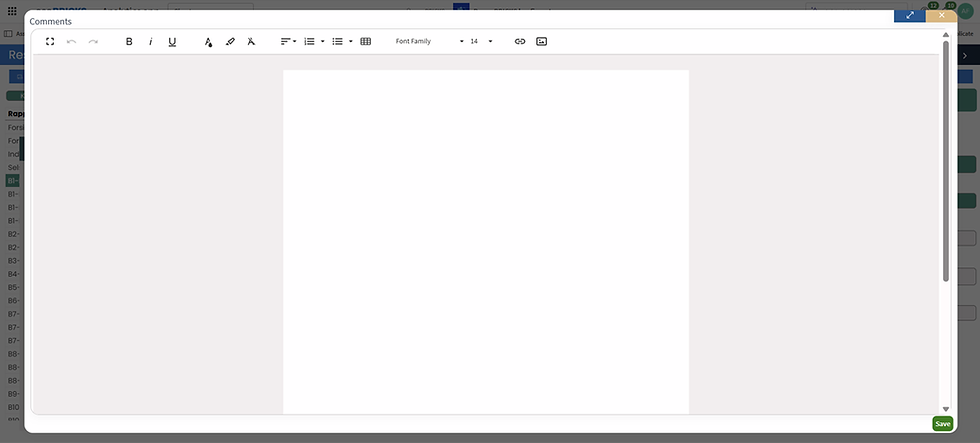
Opret kommentar editoren
Når du har indtastet din kommentar og/eller uploadet dine ønskede billeder, skal du huske at gemme indholdet ved at klikke på 'Save' nederst i højre hjørne.

Opret kommentar færdig
Når du har gemt indholdet kommer du tilbage til pop-up vinduet. I det mørkegrå felt vil der være et udsnit af din kommentar, som indikerer at du har indtastet en kommentar. Kommentaren kan selvfølgelig altid ændres og tilrettes. Herefter kan du lukke pop-up vinduet ved at klikke på det hvide 'x' i toppen af pop-up vinduet.

Opret kommentar færdig
Når du har lukket pop-up vinduet og er færdig med at rapportere på 'B10 – Beregnet lønforskel', kan du fortsætte med at rapportere på de andre punkter. Skal du videre til næste sheet, eller ønsker du at forlade arbejdet for senere at vende tilbage, skal du huske at gemme ved at klikke på 'Gem' knappen.For
