
%20(1)%20(1)%20(1).png)
B1 – Placering af væsentlige aktiver
Under 'B1 - Placering af væsentlige aktiver' skal virksomheden indrapportere, hvor dens væsentlige aktiver og anlæg er placeret. Der er her tale om de værdifulde ressourcer, som virksomheden ejer, lejer eller bruger i driften og deres tilhørende lokation.
Navigation i guiden
Du kan nemt navigere rundt i guiden ved hjælp af menuen herunder.
Menuen fungerer som et indholdsfortegnelse, hvor du kan klikke dig direkte ind på det afsnit, du ønsker at læse eller arbejde med.
Hvert menupunkt fører dig til den relevante del af guiden
Indholdsfortegnelse
B1 - Placering af væsentlige aktiver
- Visualitet
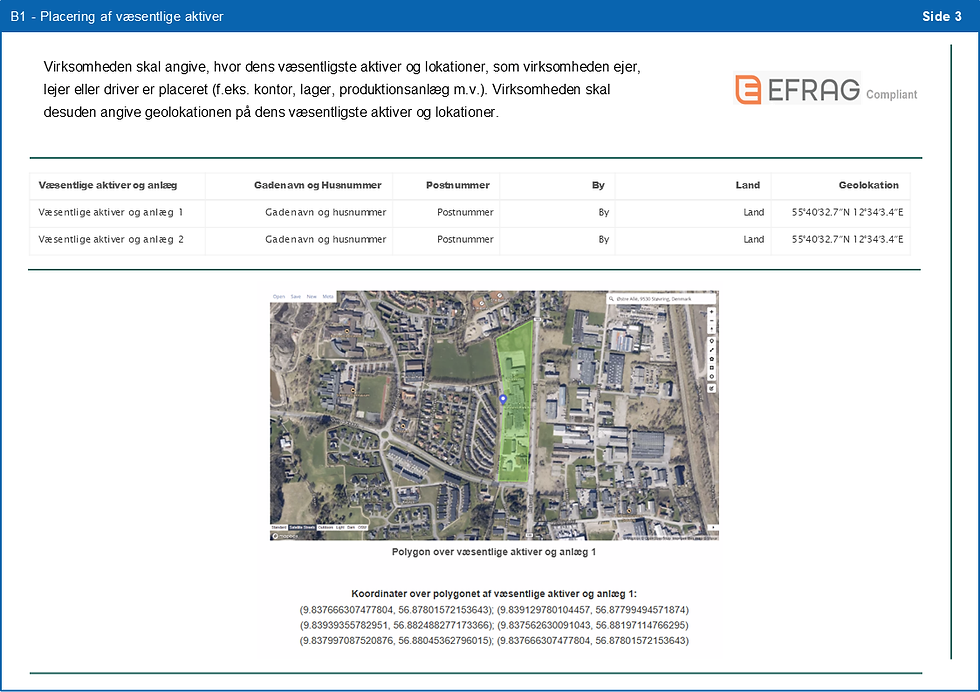
Den færdige rapportside for 'B1 - Placering af væsentlige aktiver' ser ud som på billedet til højre.
-
= Overskriften (Prædefineret)
-
= EFRAG beskrivelsen (Prædefineret)
-
= Tabellen med virksomhedens data
-
= Virksomhedens kommentar
1
2
3
4
B1 - Placering af væsentlige aktiver
- Rapporteringskrav
Virksomheden skal angive, hvor dens vigtigste aktiver og lokationer, som virksomheden ejer, lejer eller kontrollerer er placeret (f.eks. kontor, lager, produktionsanlæg m.v.). Det sker ved at udfylde en tabel med oplysninger om adresse, land og geografiske koordinater.
Formålet er at give interessenter indblik i, hvor virksomheden fysisk er til stede, så man bedre kan vurdere bæredygtighedsrelaterede risici – særligt i forhold til klima, biodiversitet, økosystemer og vand.
Væsentlige aktiver dækker over virksomhedens vigtigste fysiske ressourcer – typisk bygninger, produktionsudstyr, faciliteter, jordarealer eller andet, som er afgørende for virksomhedens drift.
Eksempler på væsentlige aktiver:
-
Produktionshaller og værksteder
-
Lagerbygninger og logistikcentre
-
Solcelleanlæg, biogasanlæg eller anden energiinfrastruktur
-
Kontorbygninger, hvis de er centrale for virksomhedens drift
-
Landbrugsjord, stalde og drivhuse
-
Butikker eller detailenheder (ved direkte ejerskab eller drift)
-
Datacentre eller tekniske faciliteter
Lokationer, der ejes, leases eller drives betyder alle steder, hvor virksomheden har en fysisk tilstedeværelse – uanset om virksomheden ejer grunden, har den på lejekontrakt eller blot står for driften.
Eksempler på relevante lokationer:
-
Virksomhedens hovedkontor eller afdelingskontorer
-
Lager- og logistikpladser, også hvis de er lejede
-
Byggepladser, hvor virksomheden er ansvarlig for driften i en længere periode
-
Udlejningsejendomme, hvis virksomheden selv forvalter dem
-
Værksteder, democentre eller showrooms
-
Gårde, landbrugsanlæg eller forarbejdningssteder
Det handler altså ikke om finansielle investeringer som aktier eller obligationer, men om de steder, hvor virksomhedens aktiviteter faktisk foregår fysisk.
-
Du finde geolokationen på et aktiv og/eller anlæg ved at anvende Google Maps:
Guide:

“Use this space to share reviews from customers about the products or services offered.”
Indtast adressen, på aktivet eller anlæget du ønsker geolaktion på, i søgefeltet som er markeret med rød på billedet til højre.

Klik på søg, som er markeret med rød på billedet til højre.

Højreklik på den røde knappenål, som markerer adressen, som er markeret med rød på billedet til højre.

Geolokationen til den fremsøgte adresse er kordinaterne, som er markeret med rødt på billedet til højre.
Marker kordinaterne og indsæt dem ud fra den respektive linje under kolonnen 'Geolokation' i 'tabel rapporterings' pop-up vinduet.
Har du aktiver eller anlæg som dækker store arealer eller ønsker du blot visuelt at vise et aktiv eller anlægs område kan du med fordel tilføje et billede af aktivets eller anlægets polygon med det koordinater. Du tegne et polygon, samt finde det kordinater ved at anvende Geojson:
Guide:
“Use this space to share reviews from customers about the products or services offered.”
Indtast og vælg adressen, på aktivet eller anlæget du ønsker et polygon over, i søgefeltet som er markeret med rød på billedet til højre.

Vælg polygon værktøjet, som er markeret med rød på billedet til højre.
Når værktøjet er valgt kan du tegne polygonet for aktivet eller anlæget. Et polygon markere hele arealet af virksomhedens aktiv eller anlæg. Du tegner polygonet ved at følge omkredsen af aktivet eller anlæget

Sæt dit første punkt ved at klikke der, hvor polygonet skal starte. --> Klik herefter der hvor næste punkt skal være.

Færdiggør den gule markering ved at slutte i det første punkt som er sat for polygonet.
Du kan nu tage et skræmbillede af polygonet. Derudover kan du aflæse polygonets kordinater i baren markeret med rød på billedet.

B1 – Placering af væsentlige aktiver
- Opbyg dine ESG tabeller
Før du kan indrapportere den efterspurgte data vedr. placering af virksomhedens væsentlige aktiver, skal du først angive, hvilke væsentlige aktiver der er tale om. Dette gør du på 'sheetet' 'opbyg dine ESG tabeller'. Følg guiden nedenfor skridt for skridt ved at bruge pilene frem og tilbage.
“Use this space to share reviews from customers about the products or services offered.”
Opbyg dine ESG tabeller:
For at opbygge din tabel til rapporteringspunktet 'B1 - Placering af væsentlige aktiver', skal du starte med at klikke på linjen 'B1 - Placering af væsentlige aktiver' under i kolonnen 'Rapport side'.

Opbyg dine ESG tabeller:
Når du har valgt linjen markeres den med grøn. Knappen 'Opbyg Tabel rapportering' i højre side bliver ligeledes grøn.
Klik på knappen for at opbygge tabellen tilhørende linjen.

Opbyg dine ESG tabeller pop-up:
Når du har klikket på knappen åbnes der et pop-up vindue, som på billedet til højre. Det er i dette pop-up vindue, at data skal indtastes. Øverst i pop-up vinduet er der en overskrift og en forkalrende tekst. Teksten forklarer, hvilken data der skal indtastes.
I dette tilfælde skal du indtaste, hvilke væsentligte aktiver eller anlæg virksomheden ejer, lejer eller kontrollere (f.eks. hovedkontor, produktionsanlæg mv.). Indrapporter under kolonnen 'Væsentlige aktiver og anlæg'.

Opbyg dine ESG tabeller pop-up:
Når du har indtastet den efterspurgte data, lukker du pop-up vinduet ved at klikke på det hvide kryds øverst i pop-up vinduet.

Opbyg dine ESG tabeller færdig:
Når du har lukket pop-up vinduet og er færdig med at rapportere på 'B1 - Placering af væsentlige aktiver', kan du fortsætte med at rapportere på de andre punkter. Skal du videre til næste sheet, eller ønsker du at forlade arbejdet for senere at vende tilbage, skal du huske at gemme.
B1 - Placering af væsentlige aktiver
- Resultat rapportering
Når du, på sheetet 'Opbyg dine ESG tabeller', har definerert, hvilke væsentlige aktiver og anlæg virksomheden har, er du klar til at indrapportere den efterspugte data vedr. hver enkelt aktiv og anlæg.
Tabel rapportering:
“Use this space to share reviews from customers about the products or services offered.”
Tabel rapportering:
Under rapporteringspunktet 'B1 - Placering af væsentlige aktiver' skal du rapportere adresse, land og geolokation på virksomhedens væsentlige aktiver og/eller anlæg som den ejer, lejer eller kontrollerer.
Du er på sheetet 'Resultat rapportering', som ser ud som på billedet til højre. Start med at vælge linjen 'B1 - Placering af væsentlige aktiver' under kolonnen rapport side.

Tabel rapportering:
Når du har valgt linjen markeres den med grøn, som på billedet til højre.
Når du vælger linjen, vil nogle af knapperne til højre ændre farve. De af knapperne som bliver grønne, er de knapper som er relevante for netop den valgte linnje. I dette tilfælde er det 'Tabel rapportering' og 'Opret kommentar'. Denne del af guiden dykker ned i 'Tabel rapportering' og nedenfor finder du en guide for 'Opret kommentar'.
Klik på knappen 'Tabel rapportering'.

Tabel rapportering pop-up:
Når du har klikket på knappen, åbnes der et pop-up vindue, som på billedet til højre. Det er i dette pop-up vindue, du skal indtaste data. Øverst i pop-up vinduet er der en overskrift og en forkalrende tekst. Teksten forklare, hvilken data der skal indtastes.
Indrapporter den efrerspurgte data ud fra hver linje i de givende kolonner.

Tabel rapportering pop-up:
Når du har indtastet den efterspurgte data og dit pop-up vindue minder om det på billedet til højre, kan du lukke pop-up vinduet ved at klikke på det hvide kryds.

Tabel rapportering færdig:
Når du har lukket pop-up vinduet og er færdig med at tabel rapportere på 'B1 - Placering af væsentlige aktiver og anlæg', kan du tilføje en kommentar ved at klikke på 'Opret Kommentar' knappen. Du finder en guide for 'Opret kommentar' nedenfor.
Du kan også fortsætte med at rapportere på de andre punkter. Skal du videre til næste sheet, eller ønsker du at forlade arbejdet for senere at vende tilbage, skal du huske at gemme på 'Gem' knappen.

Opret kommentar:
“Use this space to share reviews from customers about the products or services offered.”
Opret Kommentar:
Du kan tilføje en kommentar til den indrapporterede data vedr. 'B1 - Placering af væsentlige aktiver' – eller forklare, hvorfor noget ikke er indrapporteret, f.eks. pga. manglende data eller fortrolighed. Se et eksempel og få inspiration til, hvordan en kommentar kan se ud, ved at klikke her.
Du er på sheetet 'Resultat rapportering' som ser ud som på billedet til højre. Start med at vælge linjen 'B1 - Placering af væsentlige aktiver', under kolonnen 'Rapport side'.
Opret kommentar:
Når du har valgt linjen markeres den med grøn, som på billedet til højre.
Når du vælger linjen vil nogle af knapperne til højre ændre farve. De af knapperne som bliver grønne, er de knapper som er relevante for netop den valgte linje. I dette tilfælde er det 'Tabel rapportering' og 'Opret kommentar'. Denne del af guiden dykker ned i 'Opret kommentar' og ovenfor finder du en guide for 'Tabel rapportering'.
Klik på knappen 'Opret kommentar'.
Opret kommentar pop-up:
Når du har klikket på knappen åbnes der et pop-up vindue, som på billedet til højre. Det er i dette pop-up vindue, du skal indtaste data. Øverst i pop-up vinduet er der en overskrift og en forkalrende tekst.
I dette tilfælde åbner du 'editoren' ved at dobbeltklikke i feltet markeret med mørkegrå.

Opret kommentar editoren:
Når du har åbnet 'editoren', kan du skrive din kommentar, uploade relevante billeder mv. Du kan tilgå en guide for selve 'editoren' ved at klikke her.
Inspiration: tilføj evt. en kommentar til specifikke aktiver og/eller anlæg, deres funktion, deres polygon punkter mv. Du kan med fordel uploade billeder af aktiverne eller anlægene. Du kan også uploade billeder af aktiverne- eller anlæggenes polygoner. Du finder svar på, hvad et polygon er, og hvordan du finder det, øverst på guidesiden.

Opret kommentar editoren
Når du har indtastet din kommentar og/eller uploadet dine ønskede billeder, skal du huske at gemme indholdet ved at klikke på 'Save' nederst i højre hjørne.

Opret kommentar færdig
Når du har gemt indholdet kommer du tilbage til pop-up vinduet. I det mørkegrå felt vil der være et udsnit af din kommentar, som indikerer at du har indtastet en kommentar. Kommentaren kan selvfølgelig altid ændres og tilrettes. Herefter kan du lukke pop-up vinduet ved at klikke på det hvide 'x' i toppen af pop-up vinduet.

Opret kommentar færdig
Når du har lukket pop-up vinduet og er færdig med at tabel rapportere på 'B1 - Placering af væsentlige aktiver', kan du fortsætte med at rapportere på de andre punkter. Skal du videre til næste sheet, eller ønsker du at forlade arbejdet for senere at vende tilbage, skal du huske at gemme ved at klikke på 'Gem' knappen.